
Burp Suite: 설정창(Settings) 총정리
모의해킹 실무에서 툴의 기본기를 탄탄하게 다지는 것은 해킹 기술만큼이나 중요하다. Burp Suite의 우측 상단 톱니바퀴 아이콘(⚙️)을 누르면 나오는 설정(Settings) 창은 기능이 너무 방대하고 어렵지만, 이곳을 어떻게 세팅하느냐에 따라 패킷 분석의 효율이 차이가 많이 난다.
1. User & Project Settings (전역 및 프로젝트 설정)
설정창 좌측 상단을 보면 All, User, Project 버튼이 있다.
Burp Suite는 설정을 두 가지 범위로 나누어 관리한다.
- User settings (사용자 설정): Burp Suite 프로그램 전체에 영구적으로 적용되는 설정이다. UI 테마(다크모드), 단축키, 폰트 크기 등이 여기에 속한다.
- Project settings (프로젝트 설정): 현재 열려있는 프로젝트(Project) 파일에만 적용되는 설정이다. 타겟 도메인 범위(Scope), 자동 로그인 매크로(Sessions), 프록시 리스너 설정 등이 속한다. 새 프로젝트를 만들면 이 설정들은 초기화된다.
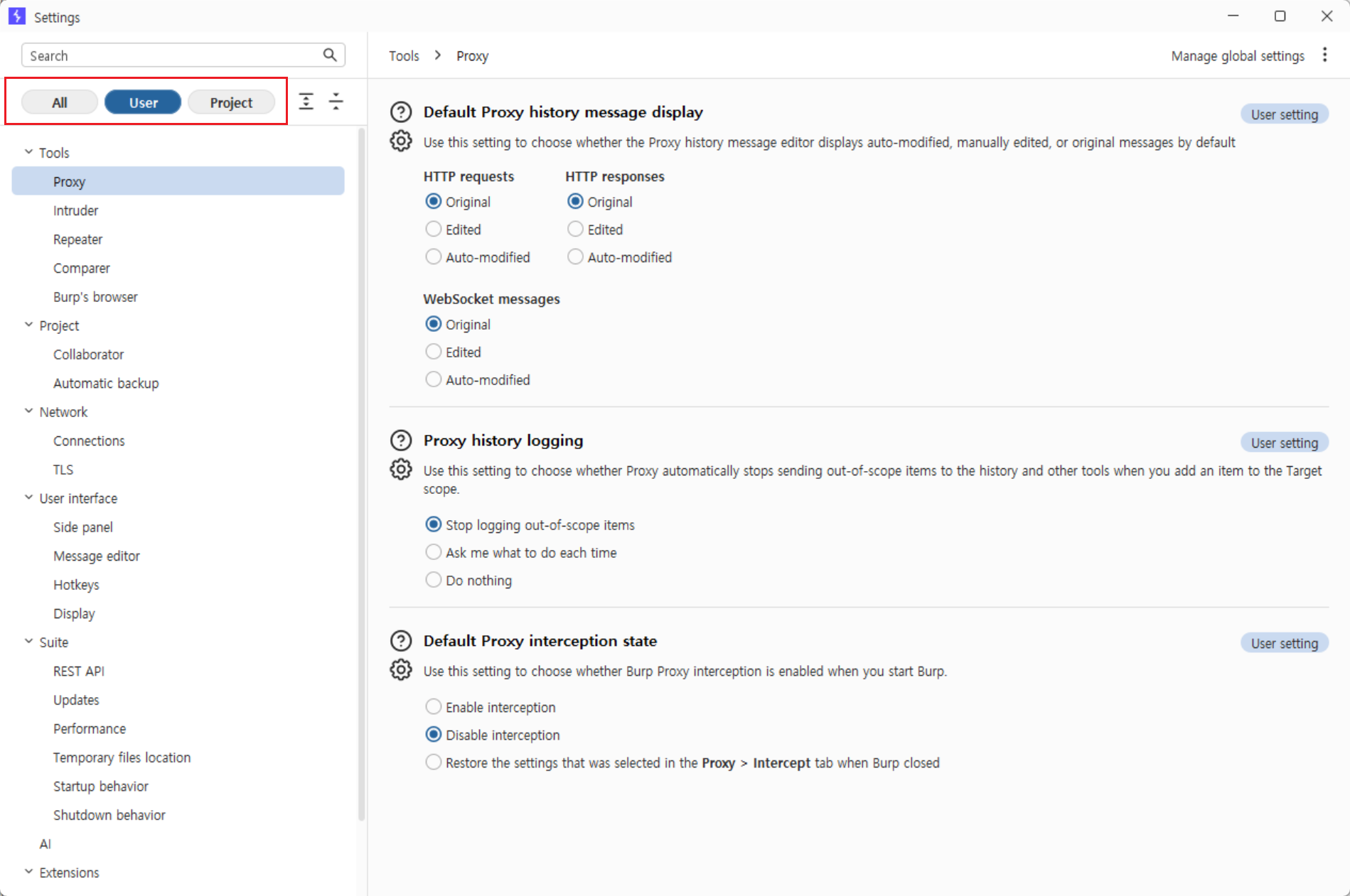
2. Proxy (프록시 설정)
좌측 메뉴 트리에서 Tools > Proxy 탭은 웹 브라우저의 트래픽을 가로채는 가장 핵심적인 설정들이 모여 있는 곳이다.
2.1. Proxy Listeners (리스너 설정)
Burp Suite가 브라우저의 트래픽을 수신하기 위해 열어두는 로컬 포트를 설정한다.
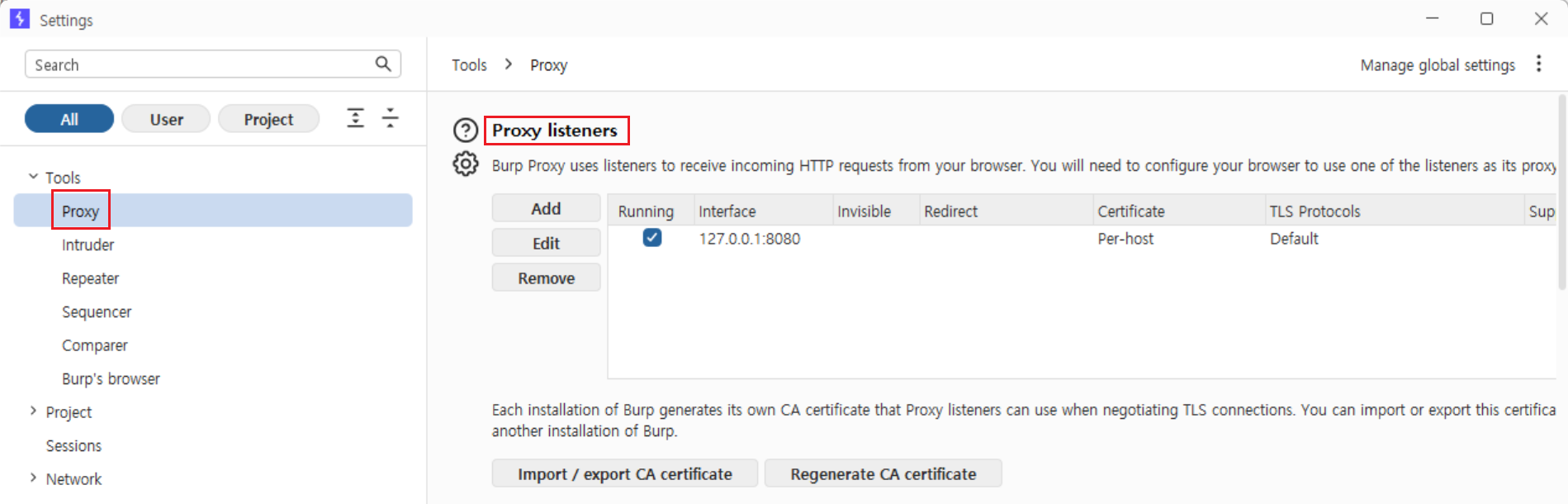
- 기본적으로
127.0.0.1:8080포트가 등록되어 체크(Running)되어 있다. - 포트 충돌 시: 다른 툴(예: Tomcat, Oracle 등)이 8080 포트를 사용 중이라 Burp가 켜지지 않는다면,
Edit을 눌러8081등으로 포트를 변경해야 한다. - 모바일 모의해킹 시: 스마트폰 앱의 패킷을 잡으려면 Bind to address 설정을
All interfaces로 변경하여 외부 기기에서 내 PC의 Burp로 패킷을 보낼 수 있게 열어주어야 한다. - 인증서 관리(CA certificate):
Import / export CA certificate버튼을 통해 기기에 심을 PortSwigger 인증서를 추출한다.- 인증서 내장 버프 브라우저: Burp에 내장된 브라우저(
Burp's Browser)를 쓰면 이 인증서가 기본 탑재되어 있어 경고 없이 HTTPS 패킷이 잡힌다. - 언제 추출?: 내장 브라우저를 쓸 수 없는 모바일 앱 해킹(iOS/Android)이나, 평소 쓰는 외부 크롬/파이어폭스 브라우저에 프록시를 걸 때 수동으로 설치하기 위해 사용한다.
- 인증서 내장 버프 브라우저: Burp에 내장된 브라우저(
2.2. Request / Response Interception Rules (요청 및 응답 인터셉트 규칙)
가장 중요한 설정 중 하나다. Proxy 탭의 Intercept is on 상태일 때, 어떤 패킷은 잡고 어떤 패킷은 그냥 통과시킬지 룰(Rule)을 정한다.
실무를 하다 보면 Intercept를 켰을 때 내가 원하는 타겟 서버의 패킷뿐만 아니라, 백그라운드에서 날아가는 크롬 확장 프로그램 패킷, 구글 애널리틱스(*.google-analytics.com), 그리고 의미 없는 이미지 파일(.png, .gif), 스타일시트(.css) 등이 수없이 잡힌다. 이를 일일이 Forward 누르다가 시간이 다 간다.
-
기본 필터링과 JS 파일 예외 처리: 기본적으로
^gif$|^jpg$|^png$|^css$|^js$등으로 끝나는 정적 파일들은 인터셉트하지 않도록 세팅되어 있다. 하지만 실무 진단 시 프론트엔드 취약점이나 중요 로직을 파악하기 위해.js파일을 반드시 뜯어봐야 하는 경우가 많다. 이때는 이 룰을Edit하여 중간 부분의|^js$를 지워주면 자바스크립트 파일도 정상적으로 캡처할 수 있다.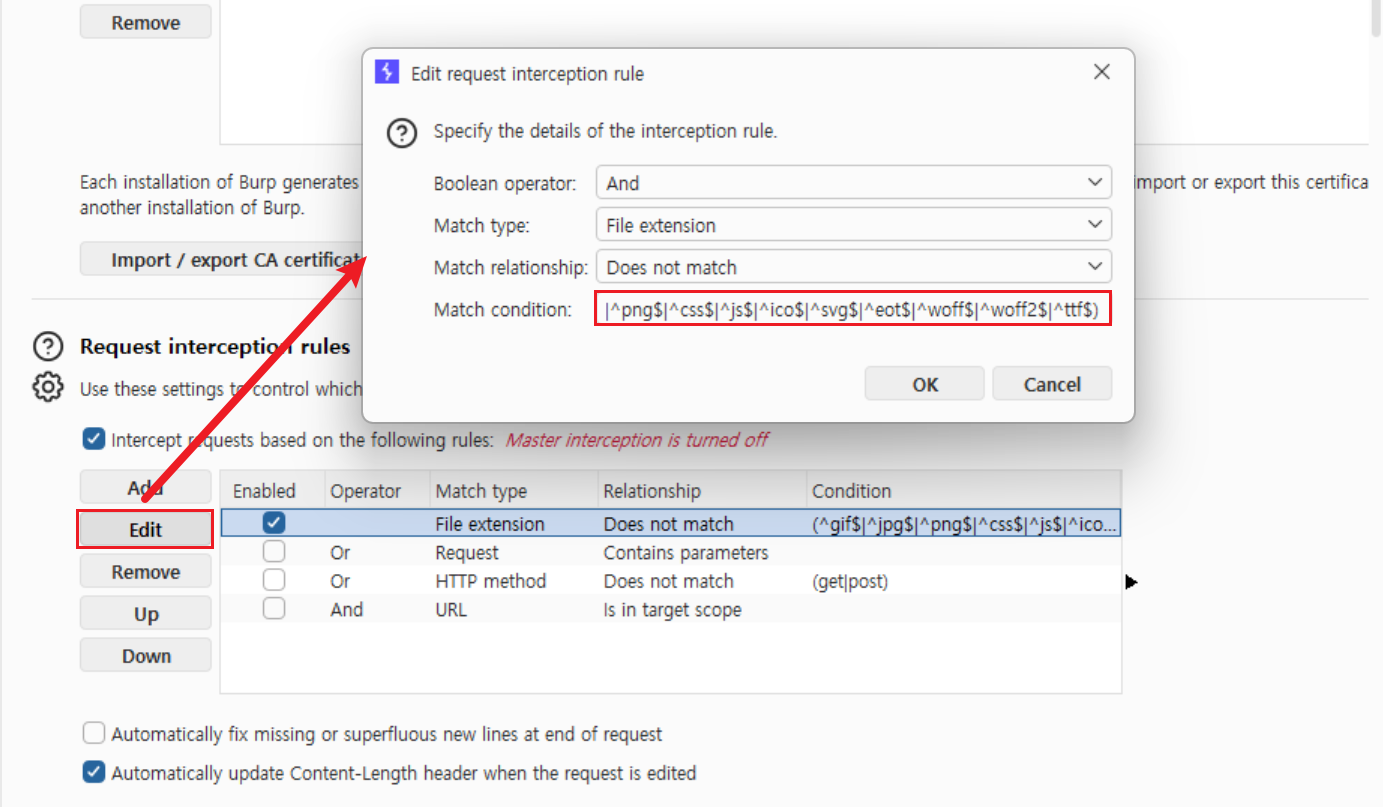
-
In target scope: 룰을 새로 추가(
Add)하여 “And / URL / Is in target scope” 조건을 걸어두는 것을 추천한다. 이렇게 세팅하면 Target 탭에서 설정한 스코프(타겟 도메인)의 패킷만 잡히기 때문에 쓰레기 패킷을 완벽하게 걸러낼 수 있다.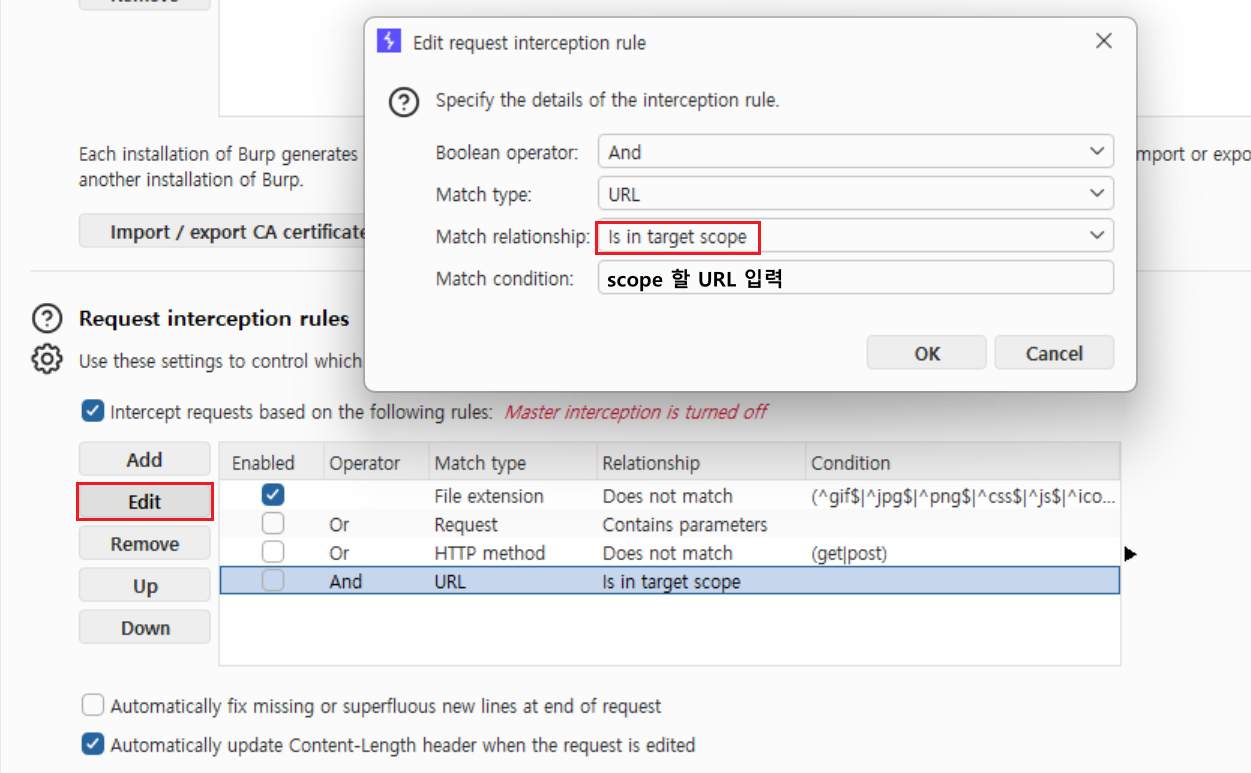
2.3. Response Interception Rules (응답 인터셉트 상세 규칙)
요청(Request)뿐만 아니라, 서버에서 돌아오는 응답(Response) 패킷을 화면에 띄울지 말지 결정하는 규칙이다.
- 기본 설정 (
Content type header Matches text)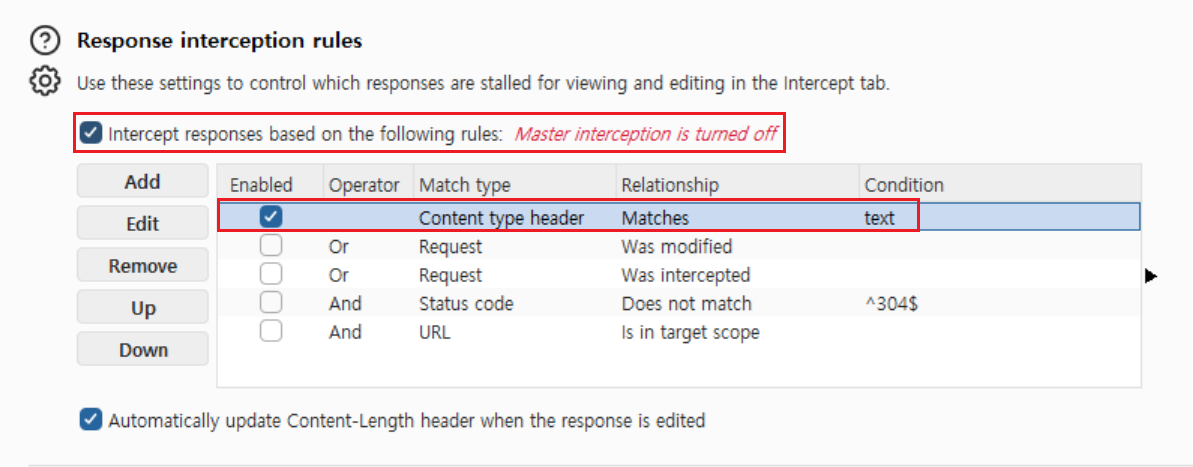
- Burp의 초기 설정은 응답의 Content-Type 헤더가
text(예:text/html)인 경우에 무조건 응답을 잡도록 되어 있다. - 단점: 모의해킹 시 핵심인 JSON 응답(
application/json)은 놓치기 십상이고, 굳이 분석할 필요 없는 텍스트 응답까지 모조리 잡아버려 인터셉트 창이 피곤해진다.
- Burp의 초기 설정은 응답의 Content-Type 헤더가
- 권장 커스텀 설정 (
Request Was intercepted)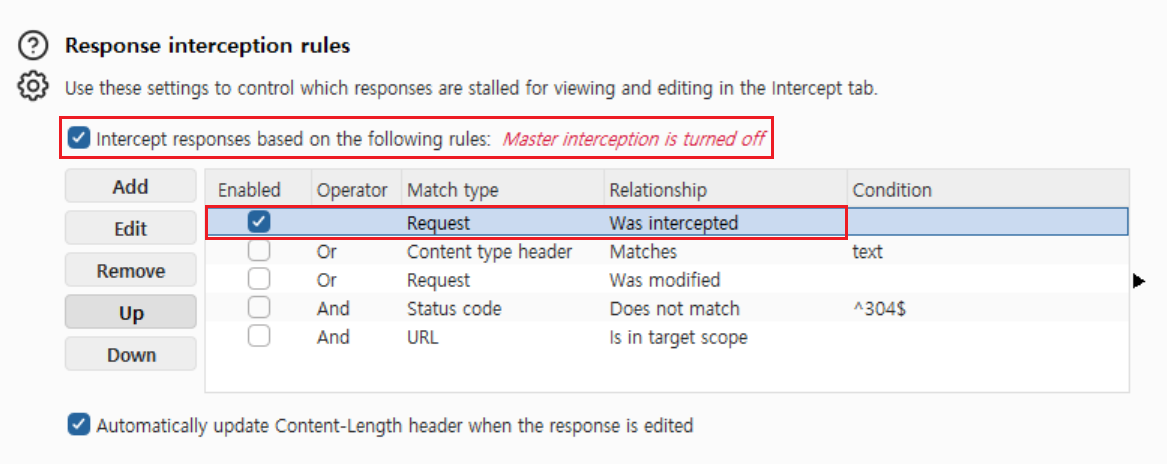
- 거의 대부분의 경우 커스텀 설정 하는 것을 권장한다.
- 이 규칙을 활성화하면, “내가 Request 창에서 직접 조작하고 Forward를 누른 바로 그 패킷의 응답”만 선별해서 잡게 된다.
- 내가 공격 코드를 삽입한 패킷에 대해 서버가 어떻게 반응하는지만 핀포인트로 확인할 수 있기 때문에, 분석 효율이 극대화된다.
2.4. WebSocket Interception / Match and Replace Rules (웹소켓 인터셉트 및 치환 규칙)
HTTP 트래픽뿐만 아니라 WebSocket 메시지에 대해서도 클라이언트-서버 간 메시지를 가로챌지(Intercept), 혹은 특정 텍스트를 자동으로 치환할지(Match and replace) 결정한다.
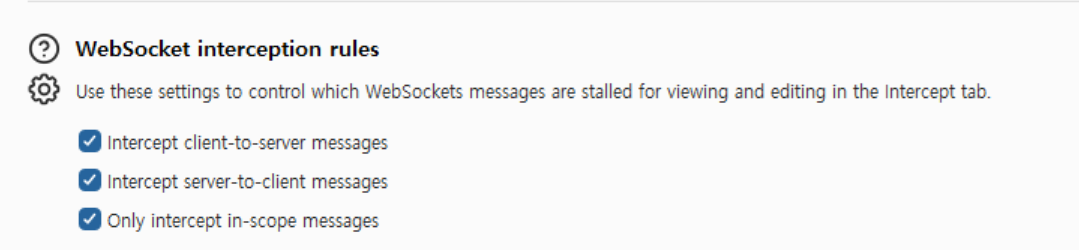
- Intercept client-to-server messages: 클라이언트(브라우저)에서 서버로 보내는 웹소켓 메시지를 인터셉트 창에 잡아둔다. (기본 체크됨)
- Intercept server-to-client messages: 반대로 서버에서 브라우저로 실시간 푸시(Push)하는 웹소켓 메시지를 잡아둔다. (기본 체크됨)
- Only intercept in-scope messages (체크 권장): 타겟 스코프(Scope)에 등록된 도메인의 웹소켓 통신만 인터셉트한다. HTTP 인터셉트 규칙과 마찬가지로, 쓸데없는 백그라운드 웹소켓 통신(노션, 슬랙 등)을 전부 걸러내고 타겟 트래픽만 보고 싶다면 이 옵션을 반드시 체크해 주는 것을 추천한다.
2.5. Response Modification Rules (응답 자동 변조 규칙)
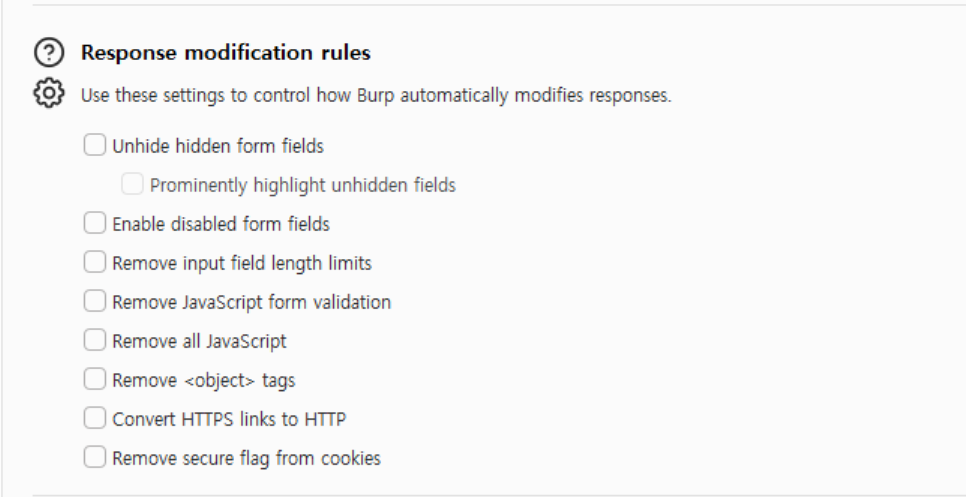
서버에서 오는 응답(Response)을 브라우저에 띄우기 전에 Burp가 자동으로 조작해 주는 기능이다. 패킷을 일일이 잡지 않고도 브라우저 화면 상에서 편하게 취약점을 테스트할 수 있게 해준다.
- Unhide hidden form fields: 결제 금액 등 숨겨진
<input type="hidden">값을 화면에 강제로 띄워서 브라우저에서 직접 수정할 수 있게 한다. - Remove JavaScript form validation: 프론트엔드의 입력 검증 로직을 무력화하여, 브라우저 입력창에 페이로드를 바로 붙여넣을 수 있게 한다.
- 💡 참고: 버프가 익숙하지 않은 사람들에게는 유용할 수 있으나, 최신 웹(React, Vue 등)에서는 UI가 깨지는 부작용이 많다. 버프에 익숙한 사람들은 굳이 이 기능을 켜서 브라우저에서 진단하는 것 보다, 그냥 패킷을 잡아
Repeater에서 직접 조작하는 것을 훨씬 선호하므로 필수 옵션은 아니다.
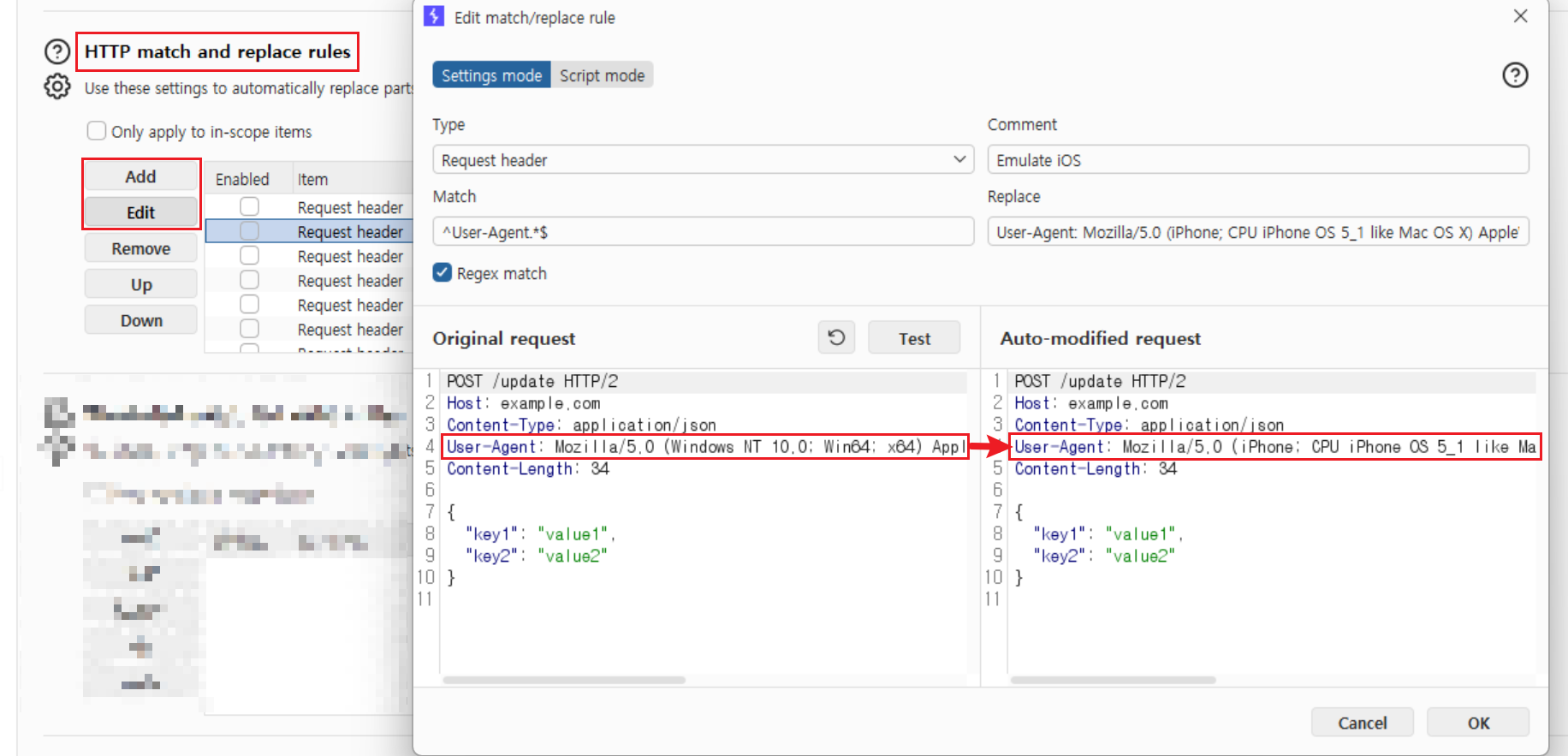
2.6. HTTP Match and Replace Rules (패킷 자동 치환 규칙)
지나가는 패킷의 특정 문자열이나 헤더를 정규식을 사용해 자동으로 치환해 주는 기능이다.
- 활용 예시:
User-Agent헤더를 모바일 기기로 강제 고정시키거나, WAF 우회를 위해 특정 헤더를 모든 패킷에 삽입하도록 자동화할 때 쓴다.
2.7. TLS Pass Through (인증서 피닝 우회)
모바일 앱 진단 시 ‘인증서 피닝(Certificate Pinning)’이 강하게 걸려있어서 패킷을 잡을 수 없는 카카오톡, 금융 앱 등이 있다.
이때 이 앱들의 호스트 도메인을 여기에 등록해두면, Burp가 억지로 패킷을 열어보지 않고 원래 암호화된 상태 그대로 조용히 통과시킨다. (특정 앱의 먹통을 방지하면서, 핸드폰 내의 다른 타겟 앱들을 정상적으로 진단할 때 필수적이다.)
2.8. Proxy History Logging / Default Interception State (로깅 및 기본 인터셉트 상태)
- Stop logging out-of-scope items: 타겟 스코프가 아닌 쓰레기 패킷들을 HTTP history에 아예 남기지 않아 램(RAM) 메모리를 아끼는 옵션이다.
- Default Proxy interception state: Burp Suite를 처음 켰을 때 Intercept가 켜져 있을지, 꺼져 있을지 결정한다. (보통 켤 때마다 패킷이 막히면 귀찮으므로 캡처 화면처럼
Disable interception세팅을 추천한다.)
3. Intruder (자동화 공격 설정)
자동화 공격(Fuzzing, Brute-force)을 수행할 때 사용하는 Intruder 탭 전용 설정이다.
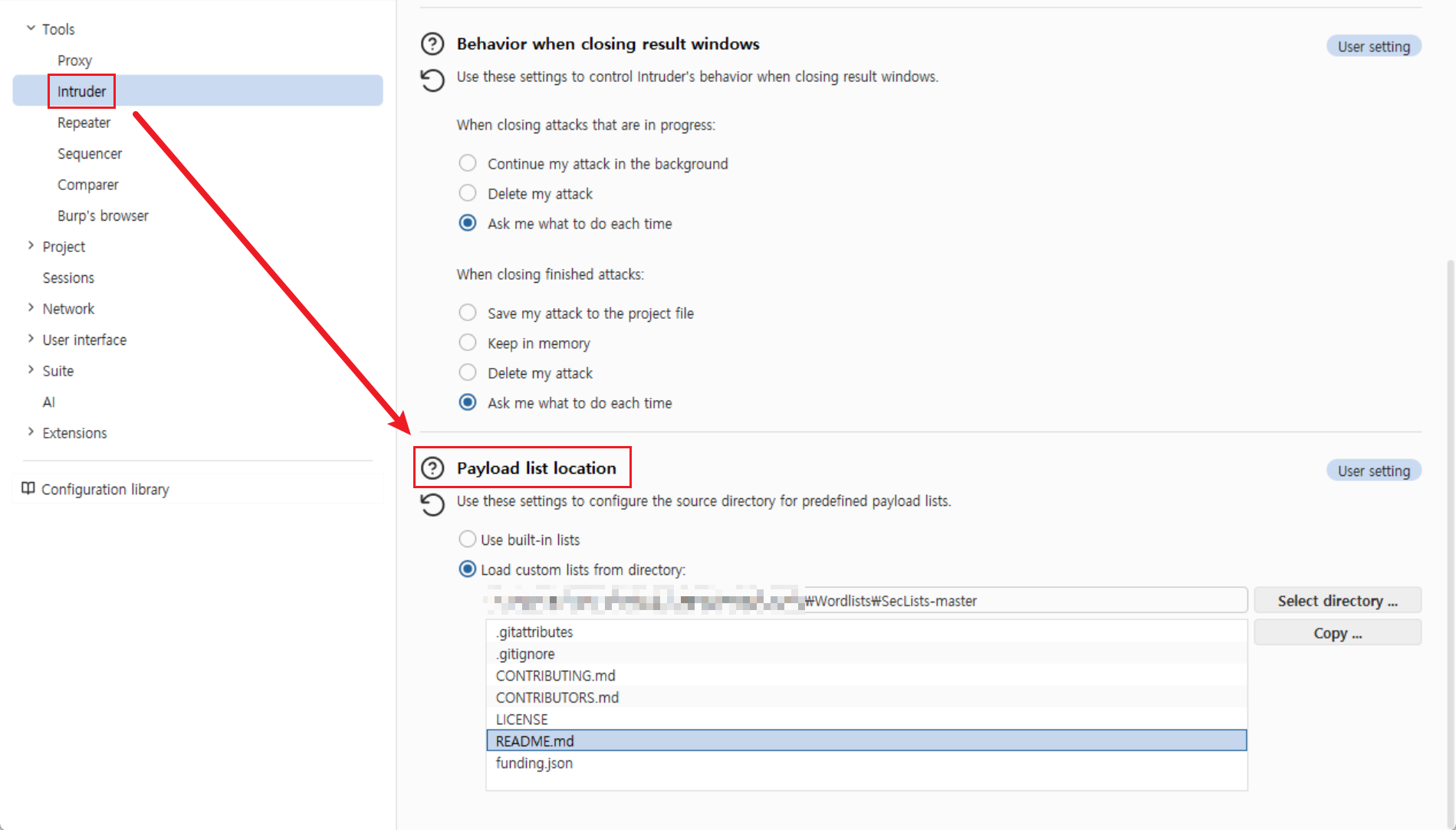
- Payload list location (⭐️): Intruder의 페이로드 드롭다운 메뉴(Simple list 등)에 띄울 기본 사전(Dictionary) 파일들의 위치를 지정한다.
- 나만의 핵심 워드리스트 폴더 지정하기: SecLists나 한국어 사전을 다운로드한 뒤, 최상위 폴더를 그대로 지정하면 Burp가 하위 폴더까지는 읽어오지 못한다. 따라서 내가 가장 자주 쓰는 핵심 텍스트 파일(예: 디렉터리 스캐닝용, 단축 패스워드 등 10~20개)만 복사해서 하나의 ‘즐겨찾기 폴더’에 모아두면 빠르게 불러올 수 있다
- 이 옵션을
Load custom lists from directory로 바꾸고 그 즐겨찾기 폴더를 지정해 두면, 매번Load버튼을 눌러 복잡한 하위 폴더를 뒤질 필요 없이 드롭다운 메뉴에서 내 핵심 페이로드들을 1초 만에 바로 불러올 수 있다.
4. Repeater (수동 진단 설정)
수동으로 패킷을 변조하고 재전송하는 Repeater 탭 전용 설정이다. 보내주신 스크린샷의 주요 기능들은 다음과 같다.
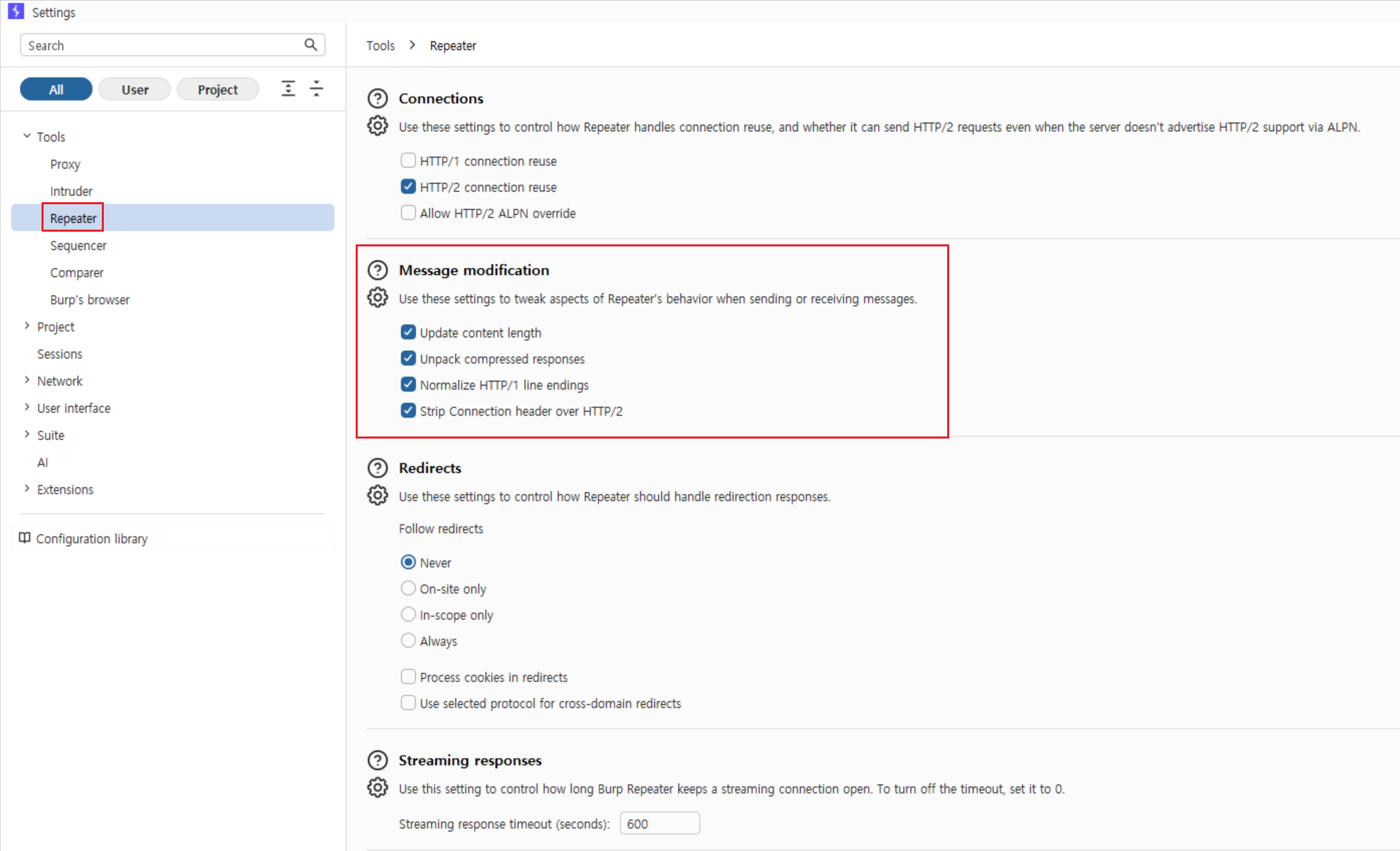
- Connections: HTTP/1 및 HTTP/2 커넥션 재사용(Reuse) 여부를 설정한다. 속도 향상을 위해 기본값(체크)을 유지하면 된다.
- Message modification (매우 중요 ⭐️): 내가 수정한 패킷을 서버로 쏠 때, Burp가 알아서 규격에 맞게 보정해 주는 옵션들이다.
Update content length: (필수) Body의 파라미터나 페이로드 길이를 수정하면, 그에 맞춰Content-Length헤더 값을 자동으로 계산해서 바꿔준다. 이거 끄면 서버에서 400 에러를 뱉으니 무조건 켜두자.Unpack compressed responses: 서버가 gzip 등으로 압축해서 보낸 응답 패킷을 우리가 읽기 편하게 자동으로 압축 해제해 준다.Normalize HTTP/1 line endings: 패킷의 줄바꿈(CRLF)을 HTTP 표준에 맞게 자동으로 교정한다. (단, HTTP Request Smuggling 같은 특수 취약점을 공격할 때는 이 옵션을 잠시 꺼야 한다)
- Redirects: 서버가 30x Redirect 응답(다른 페이지로 튕겨냄)을 보냈을 때, Repeater가 자동으로 따라갈지(Follow) 설정한다.
- 수동 진단 시에는 패킷의 흐름을 본인이 완벽하게 통제해야 하므로, 기본값인
Never로 두고 필요할 때만 화면 상단의Follow redirection버튼을 직접 누르는 것이 좋다.
- 수동 진단 시에는 패킷의 흐름을 본인이 완벽하게 통제해야 하므로, 기본값인
- Streaming responses: 서버와 연결을 계속 열어두는 스트리밍 응답의 타임아웃을 설정한다. (기본 600초)
- Default tab group: Repeater 탭이 무한정 늘어나는 것을 방지하기 위한 그룹화 기본 옵션이다.
5. Comparer (패킷 비교 설정)
두 개의 패킷(요청 또는 응답) 간의 차이점을 시각적으로 비교(Diff)해 주는 툴의 설정이다.
- Sync Comparer results view: Comparer 창에서 두 패킷을 나란히 띄워놓고 스크롤을 내릴 때, 양쪽 화면이 동시에 똑같이 내려가도록(동기화) 할지 설정한다.
- 평소에는 체크를 해제해두고 양쪽을 따로따로 스크롤하면서 보는 것이 낫지만, 구조가 완전히 똑같은 두 패킷의 미세한 값 차이만 비교할 때는 체크해 두는 것이 눈이 덜 피로하다.
6. Burp’s browser (내장 브라우저 설정)
Burp Suite 내장 브라우저(Chromium 기반) 전용 설정이다. 귀찮은 인증서 설치나 시스템 프록시 세팅 없이 Open browser 버튼 클릭 한 번에 바로 트래픽을 잡을 수 있어 실무에서 가장 많이 쓰인다.
- Browser data: 내장 브라우저의 방문 기록, 쿠키, 로그인 세션 등 데이터를 로컬에 저장할지(
Store browser data) 설정한다.- (팁 ⭐️): 기본적으로 체크해 두면 브라우저를 껐다 켜도 쿠키가 유지되어 매번 로그인할 필요가 없어 편하다. 하지만 진단 환경을 아예 초기화하고 싶다면 하단의
Clear 하단all버튼을 눌러 브라우저 찌꺼기를 깔끔하게 밀어버릴 수 있다.
- (팁 ⭐️): 기본적으로 체크해 두면 브라우저를 껐다 켜도 쿠키가 유지되어 매번 로그인할 필요가 없어 편하다. 하지만 진단 환경을 아예 초기화하고 싶다면 하단의
- Browser running: 내장 브라우저 실행 시 샌드박스(Sandbox) 보호 기능을 해제할지, 그래픽 카드(GPU) 가속을 사용할지 설정한다.
Allow Burp's browser to run without a sandbox: 샌드박스를 끄면 악성 사이트 진단 시 내 PC가 악성코드에 감염될 위험이 커지므로, 특별한 에러가 없는 한 체크 해제(안전 모드 유지) 상태로 두는 것이 좋다.Use the GPU: 브라우저 화면을 부드럽게 렌더링하기 위해 GPU를 사용한다. (단, 가상머신(VM) 환경에서는 간혹 GPU 충돌로 브라우저 창이 하얗게 멈추거나 안 켜지는 경우가 잦은데, 이때 이 체크를 해제하면 귀신같이 해결된다.)
- Browser logging: 내장 브라우저가 통신하는 시스템 디버깅 로그를 파일로 남길지 결정한다. (일반적인 모의해킹 진단 시에는 쓸 일이 없으므로 체크 해제 상태로 둔다.)
7. Project (프로젝트 설정)
7.1. Scope (타겟 범위 설정)
Proxy 인터셉트, Scanner 등 Burp Suite의 모든 기능이 ‘어느 도메인을 대상으로 동작할 것인지’를 결정하는 가장 중요한 기준점이다. 타겟을 정확히 지정해야 엉뚱한 사이트(네이버, 구글 등)의 패킷이 쌓이는 것을 막을 수 있다.
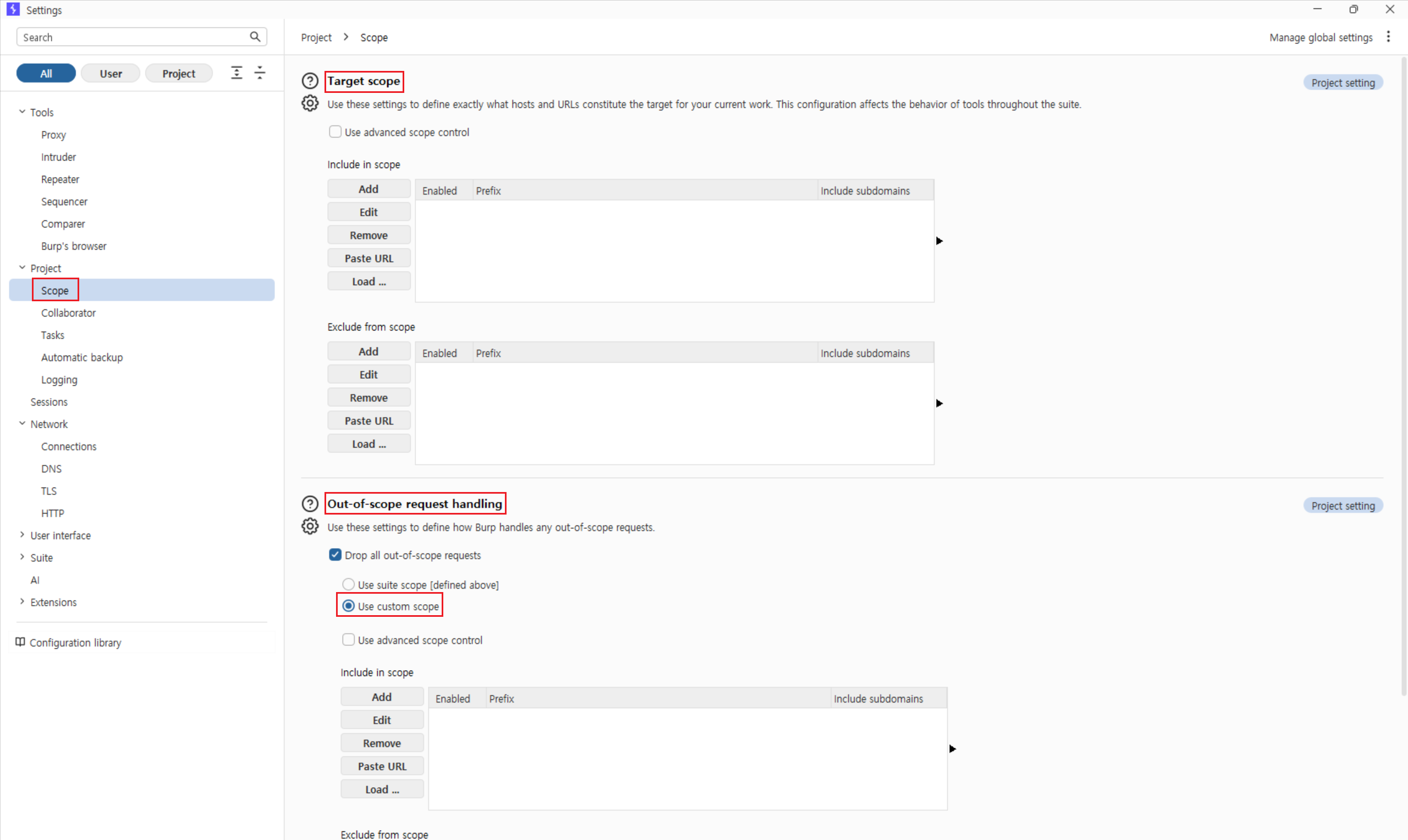
- Target scope: 진단 대상 도메인을 포함(
Include)하거나 제외(Exclude)하는 목록을 관리한다.Use advanced scope control: 기본 설정은 단순 URL 매칭이지만, 이 옵션을 켜면 정규표현식을 사용해.*\.target\.com처럼 서브도메인 전체를 와일드카드로 유연하게 지정할 수 있다. (실무에서는 이 기능을 켜두고 정규식으로 타겟을 세팅하는 것이 권장된다.)Paste URL / Load: 타겟 URL이 수백 개인 대형 프로젝트의 경우, 클립보드에 복사해 둔 리스트를 한 번에 붙여넣거나 텍스트 파일에서 불러올 수 있어 세팅 시간을 획기적으로 줄여준다.
- Out-of-scope request handling (스코프 외 트래픽 차단):
Drop all out-of-scope requests: 타겟 스코프에 포함되지 않은 트래픽을 브라우저 통신 단계에서부터 아예 차단(방화벽처럼 Drop)해 버리는 세팅이다.- 장점 (램/용량 확보): 진단 중 백그라운드에서 발생하는 수많은 쓰레기 트래픽(메신저, 윈도우 업데이트 등)을 원천 차단하여 버프가 뻗거나 프로젝트 용량이 수십 GB로 폭발하는 것을 막아준다.
- 🚨 주의사항 (SSO 및 외부 API 통신): 타겟 도메인이 아니라고 무작정 차단해 버리면, 간편 로그인(카카오, 구글 SSO)이나 외부 결제 모듈 등 타 도메인과 반드시 통신해야 하는 기능들이 먹통이 되는 부작용이 발생한다.
- 해결책 (Custom scope 활용): 따라서 외부 API 통신이 많은 최신 웹/앱을 진단할 때는
Use suite scope를 쓰면 안 된다. 대신Use custom scope를 선택해야한다.- 포함(Include) 목록은 비워두어 모든 통신을 허용하되, 제외(Exclude) 목록에만 확실하게 차단할 쓰레기 도메인들(예:
*.google-analytics.com,*.youtube.com등)을 추가하는 블랙리스트 방식으로 커스텀 스코프를 짜면 통신 오류 없이 진단을 할 수 있다.
- 포함(Include) 목록은 비워두어 모든 통신을 허용하되, 제외(Exclude) 목록에만 확실하게 차단할 쓰레기 도메인들(예:
7.2. Collaborator (OOB 취약점 탐지 서버)
Burp Collaborator는 SSRF(Server-Side Request Forgery)나 Blind SQL Injection처럼, 화면에 결과가 즉각적으로 뜨지 않고 서버 내부에서 외부로 패킷이 나가는 취약점(Out-of-Band)을 잡기 위해 사용하는 일종의 ‘페이로드 서버(Payload Server)’다. 해당 기능은 Burpsuite Pro에서만 사용 가능하다.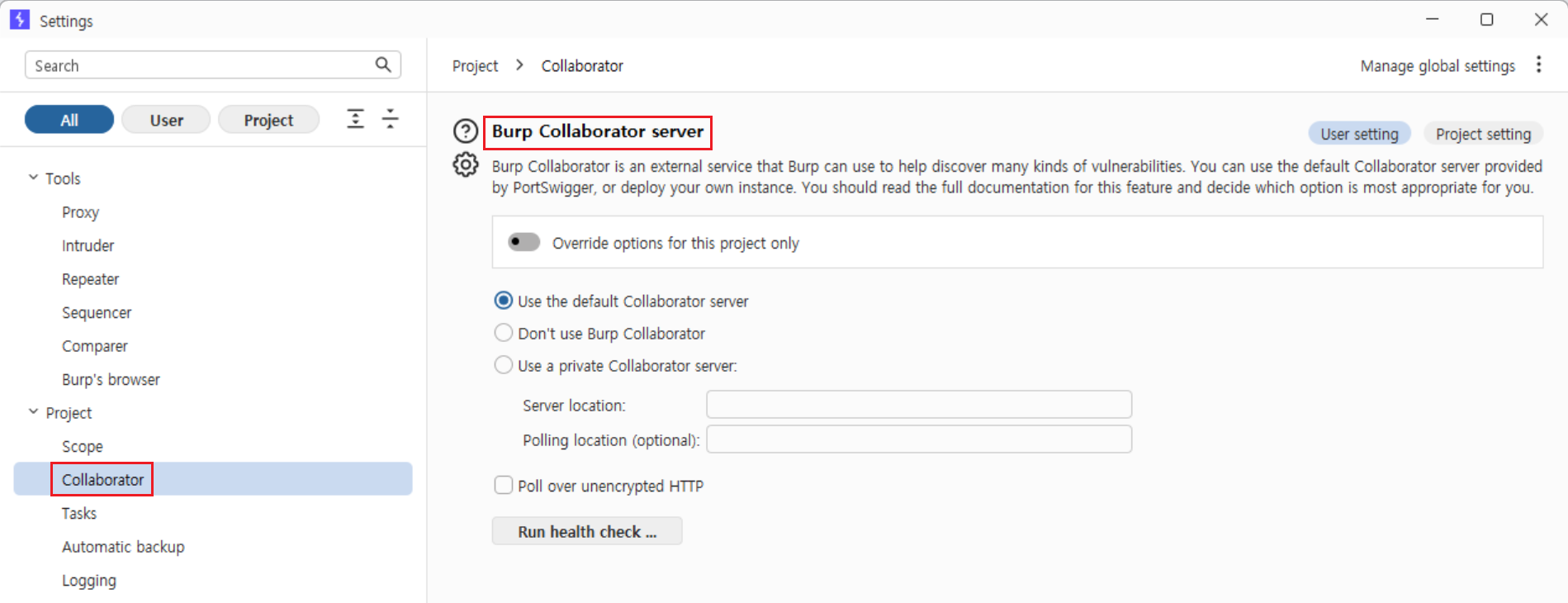
- Override options for this project only: 기본적으로 Collaborator 설정은
User setting(버프 전체 공통 설정)을 따라가지만, 이 토글을 켜면 현재 열려있는 프로젝트 파일에만 별도의 서버를 지정할 수 있다. - 서버 선택 옵션 3가지:
Use the default Collaborator server: PortSwigger(버프 제작사)가 운영하는 공개 서버를 사용한다. (인터넷이 빵빵하게 뚫려있는 일반적인 웹 진단 시 가장 많이 쓰는 기본값이다.)Don't use Burp Collaborator: 서버 기능을 아예 꺼버린다. (보안 가이드라인 상 사외로 핑(Ping)을 날리는 것조차 엄격하게 금지된 환경에서 사용한다.)Use a private Collaborator server: 금융권 등 망분리(폐쇄망) 환경이거나 보안이 매우 빡빡한 환경에서는 외부 인터넷(PortSwigger 서버)으로 패킷이 나갈 수 없다. 이때는 사내망에 직접 구축해 둔 사설 Collaborator 서버 주소를Server location에 입력해서 사용해야만 OOB 취약점을 정상적으로 찾아낼 수 있다.
- Poll over unencrypted HTTP: Burp가 Collaborator 서버에 “내 페이로드에 걸려든 패킷 있어?”라고 물어보는(Polling) 통신을 HTTPS 대신 HTTP(평문)로 할지 묻는 옵션이다.
- 언제 쓸까?: 사내망에 Private 서버를 대충 구축해 둬서 SSL/TLS 인증서 세팅이 안 되어 있거나, 사내 방화벽이 알 수 없는 HTTPS 인증서를 몽땅 차단해 버려서 통신 에러가 날 때 쓴다. 이 체크를 켜면 암호화 에러를 무시하고 80포트(HTTP)로 취약점 결과 데이터를 긁어올 수 있다. (기본적으로는 보안을 위해 체크 해제가 맞다.)
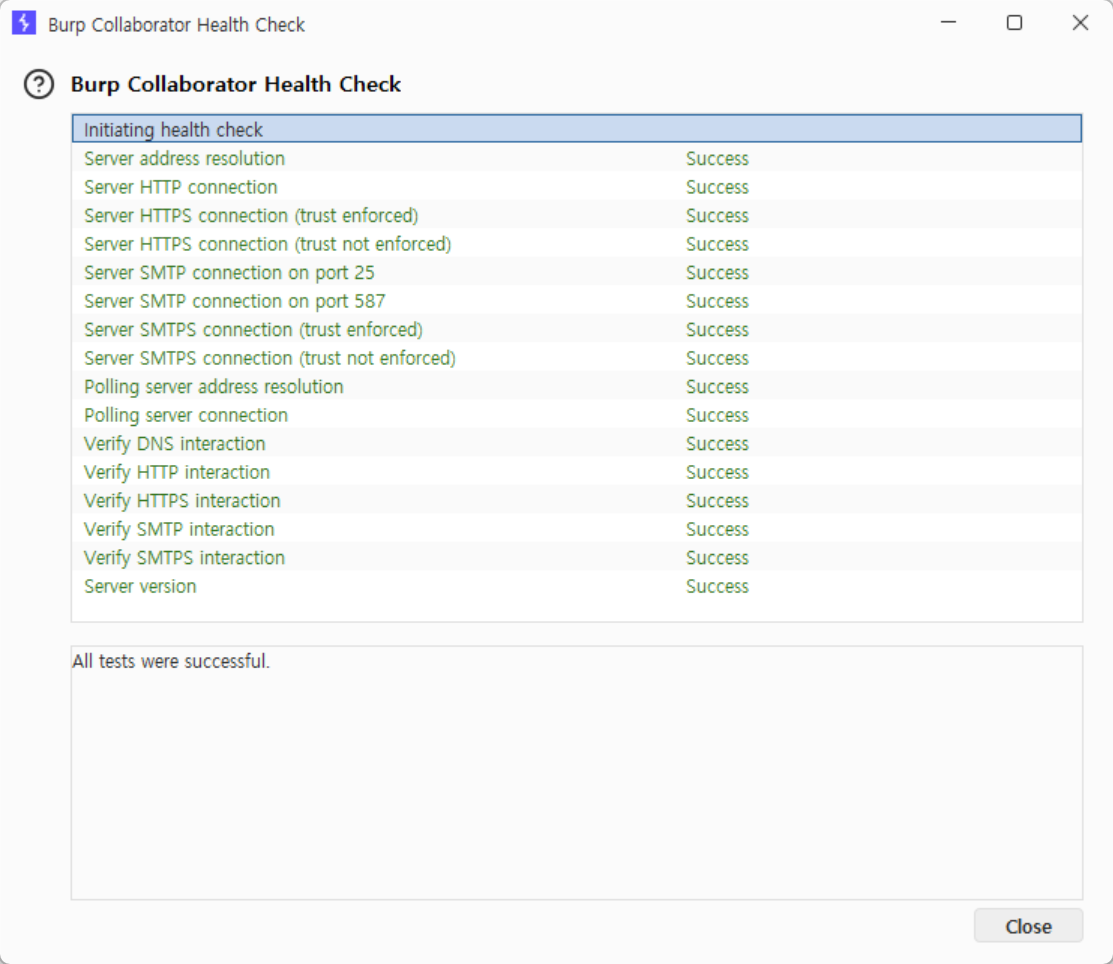
- Run health check …: 내가 설정한 Collaborator 서버가 정상적으로 핑을 주고받을 수 있는지 즉시 테스트해 보는 버튼이다. 세팅을 변경했다면 꼭 한 번 눌러서
Success가 뜨는지 확인하는 것이 좋다.
7.3. Tasks (태스크 및 리소스 풀 관리)
Burp Suite 우측 상단 대시보드(Dashboard)에서 돌아가는 각종 스캔(Live audit), 크롤링(Crawl) 등의 작업(Task)들을 제어하고, 이 작업들이 타겟 서버로 보내는 트래픽 속도를 조절하는 핵심 메뉴다.
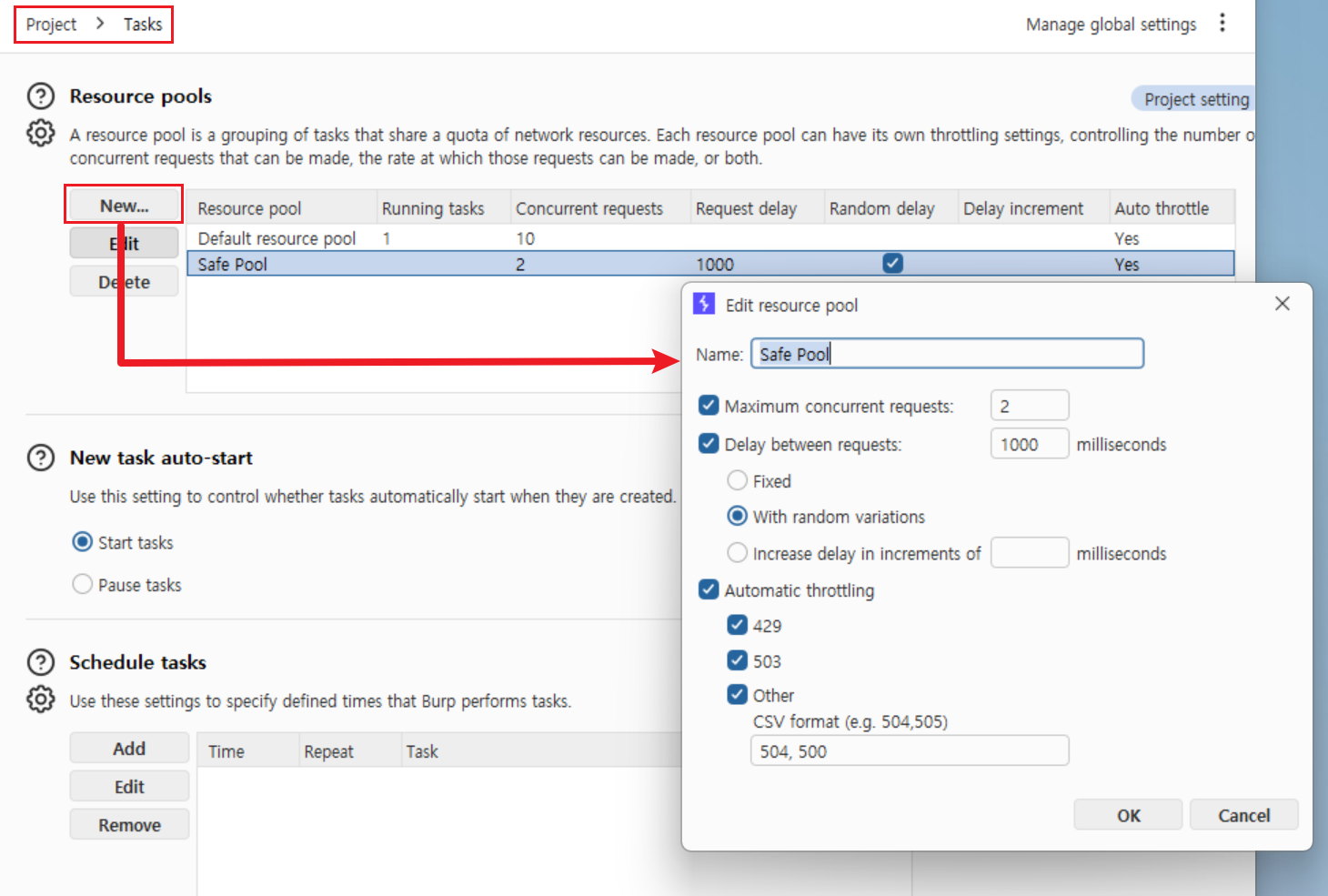
- Resource pools (리소스 풀 ⭐️): 스캐너나 크롤러가 서버로 보내는 패킷의 속도(Throttling)를 제어하는 그룹이다.
- 왜 중요할까?: 기본 풀(
Default resource pool)은 최대 동시 요청(Concurrent requests) 수가 10개로 잡혀 있다. 이대로 방치하고 스캐너를 냅다 돌리면 타겟 서버가 수많은 요청을 견디지 못하고 뻗어버리거나(DoS), WAF(웹 방화벽)에 공격 IP로 찍혀서 차단당하기 십상이다. - 실무 세팅법 (Safe Pool 만들기):
New버튼을 눌러 타겟 서버를 뻗게 하지 않을 나만의 안전한 풀(예:Safe Pool)을 세팅한다.Maximum concurrent requests (최대 동시 요청): 서버가 견딜 수 있도록 1~2개 정도로 확 낮춘다.Delay between requests (요청 간 딜레이): 스캔 패킷 사이에 100ms~1000ms(0.1~1초) 정도의 여유를 준다. 특히 방화벽(WAF) 차단을 피하려면 하단의With random variations를 체크해 봇(Bot)이 아닌 사람이 누르는 것처럼 랜덤한 딜레이를 줄 수도 있다.Automatic throttling (자동 속도 조절): 진단 도중 타겟 서버가 트래픽을 감당하지 못하고 뻗기 직전일 때, Burp가 알아서 눈치껏 스캔 속도를 늦춰주는 안전장치다. 다음과 같은 응답 코드를 감지한다.- 429 (Too Many Requests): 방화벽(WAF)이나 API 서버의 Rate Limit(요청 제한)에 걸렸을 때 발생하는 코드다. (필수 체크)
- 503 (Service Unavailable): 타겟 웹 서버(Apache, Nginx 등) 자체가 큐(Queue)를 초과하여 말 그대로 ‘뻗기 일보 직전’이거나 잠시 다운되었을 때 발생하는 코드다. 체크해 두면 서버를 완전히 죽여버리는 대참사를 막을 수 있다.
- Other (CSV format): 시스템에 따라 429나 503 대신
504 (Gateway Timeout)나 특정 커스텀 에러 코드(예: 500)를 뱉는 경우가 있다. 이때 쉼표로 구분하여504, 500식으로 직접 입력해주면 해당 에러 발생 시에도 속도를 자동으로 늦춘다.
- 왜 중요할까?: 기본 풀(
- New task auto-start: 대시보드에서 새로운 태스크를 만들었을 때 바로 시작(
Start tasks)할지, 일단 멈춰둘지(Pause tasks) 결정한다. 서버 상태가 너무 불안정할 때는 잠시Pause tasks로 돌려두는 것이 좋다. - Schedule tasks: 특정 시간에 스캔이나 작업을 예약 실행하는 기능이다. (보통 모의해킹 실무는 실시간 수동 진단이 메인이기 때문에 자주 쓰이지는 않는다.)
7.4. Logging (트래픽 로그 파일 저장)
Burp Suite를 거쳐가는 HTTP 요청(Requests)과 응답(Responses) 패킷들을 내 PC의 텍스트(.txt) 파일로 고스란히 저장해 주는 기능이다.
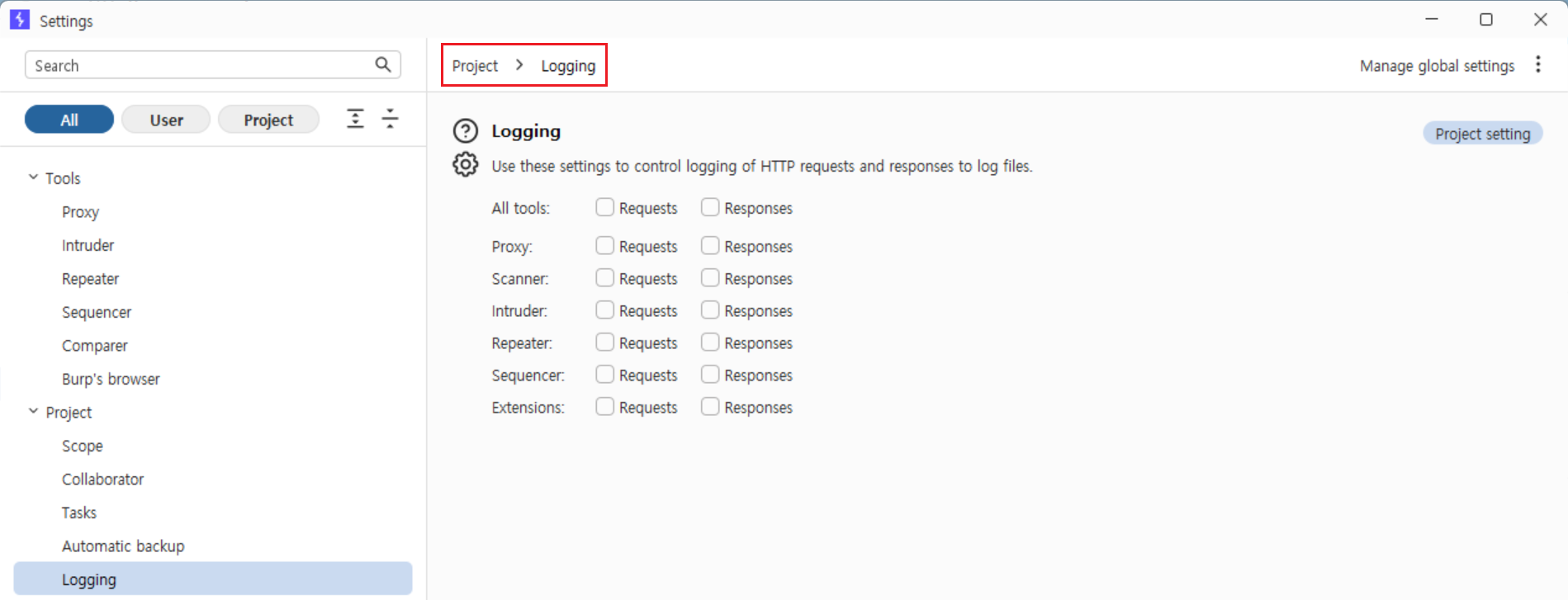
- 어떤 툴의 로그를 남길 것인가?:
- 스크린샷에 보이는 것처럼 Proxy, Scanner, Intruder 등 각 툴(Tools)별로 요청(Requests)과 응답(Responses)을 쪼개서 따로따로 저장할 수 있다.
- 면피용(증거용) 세팅 ⭐️: 모의해킹 진단 중 간혹 고객사에서 “어제 오후 2시쯤 서버가 잠깐 뻗었는데, 진단팀에서 무슨 공격 패킷 쏘셨나요?”라고 물어보는 상황이 발생할 수 있다. 이때를 대비해
All tools의Requests와Responses를 모두 체크해서 날짜별로 텍스트 파일을 남겨두면, 내가 안 쐈다는 걸 확실하게 증명할 수 있는 완벽한 블랙박스가 된다. - 용량 관리 팁: 하지만
All tools를 켜두면 스캐너(Scanner)나 인트루더(Intruder)가 무지성으로 쏘는 수만 개의 패킷까지 전부 텍스트로 저장되어 로그 파일 용량이 무지막지하게 커질 수 있다. 하드 용량이 넉넉하지 않다면, 내가 직접 쏘고 조작한 흔적인Proxy와Repeater항목만 체크해서 가볍고 효율적으로 로깅하는 것도 방법이다.
8. Sessions (세션 및 매크로 설정)
웹 애플리케이션 진단 시 세션(로그인 상태)이 자주 만료되거나 CSRF 토큰을 매번 갱신해야 하는 번거로움을 자동화로 해결해 주는 기능이다. 스크린샷에 보이는 3가지 메뉴가 서로 톱니바퀴처럼 맞물려 돌아간다.
8.1. Session handling rules
Burp Suite가 패킷을 보낼 때 ‘언제, 어떤 툴에서, 어떤 행동을 할지’ 큰 그림(조건과 규칙)을 정의하는 곳이다.
- 기본 룰 (Use cookies from Burp’s cookie jar): 기본적으로
Scanner툴만 쿠키 항아리(Cookie jar)를 쓰도록 설정되어 있다.- 추천 세팅법 ⭐️: 스크린샷처럼 기본 룰을 더블클릭(
Edit)해서Scope탭으로 들어간 뒤,Tools scope에서Repeater와Intruder를 체크해 주자. - 왜 좋을까?: 이렇게 세팅해 두면 진단 중 세션이 끊겼을 때, 브라우저(Proxy)에서 쓱 로그인만 다시 해주면 끝이다. 브라우저가 받아온 새 쿠키를 Burp가 알아서
Repeater와Intruder패킷에 덮어씌워서 쏴주기 때문에, 수십 개의 탭에 일일이 쿠키를 복사/붙여넣기 할 필요가 없어진다.
- 추천 세팅법 ⭐️: 스크린샷처럼 기본 룰을 더블클릭(
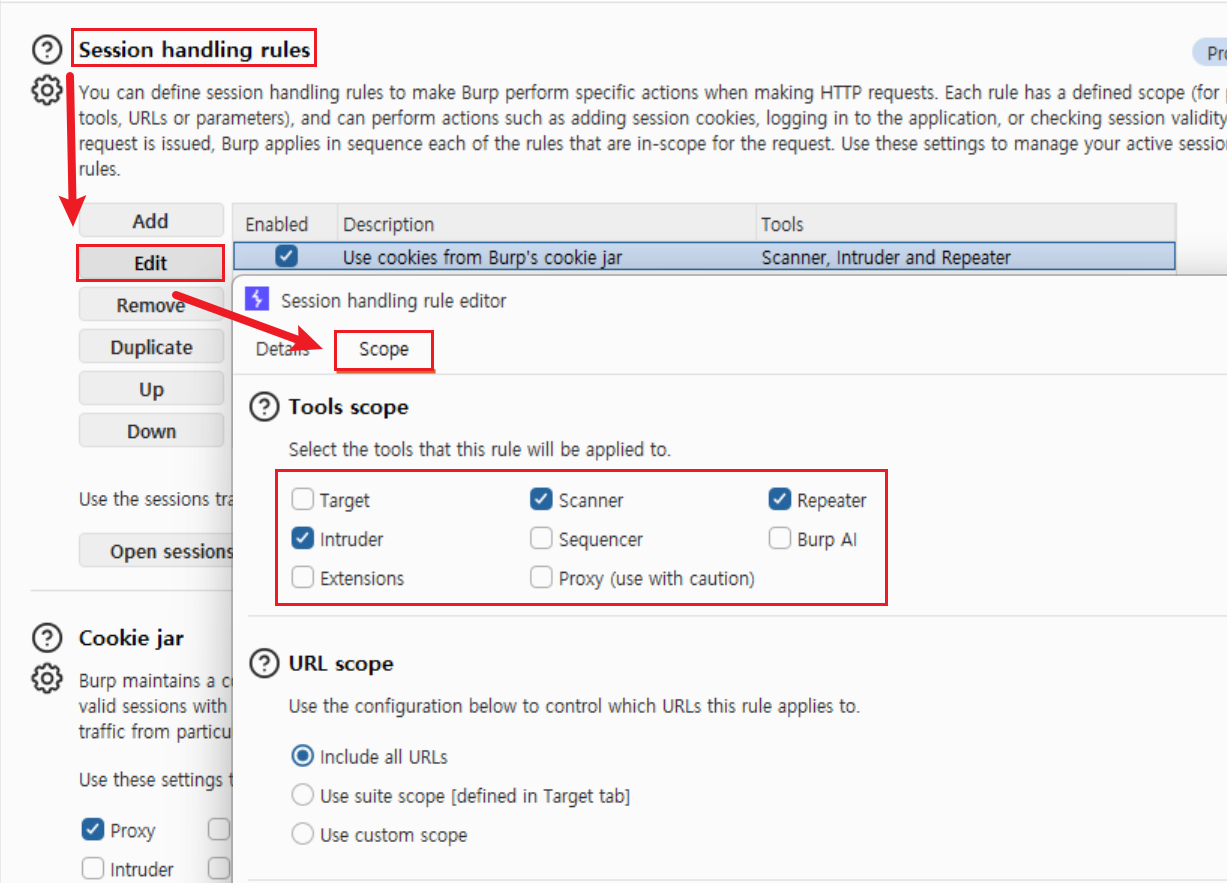
- URL scope / Parameter scope: 이 룰을 모든 사이트(
Include all URLs)에 일괄적으로 적용할지, 타겟 스코프에만 적용할지 타겟팅하는 옵션이다. - Open sessions tracer (트러블슈팅): 룰이 제대로 발동해서 쿠키를 잘 덮어씌우고 있는지 패킷 교환 로그를 상세하게 보여주는 디버깅 창이다.
8.2. Cookie jar
Burp가 트래픽에서 수집한 유효한 쿠키(세션)들을 자동으로 주워 담아 보관하는 가상의 항아리(Jar)다.
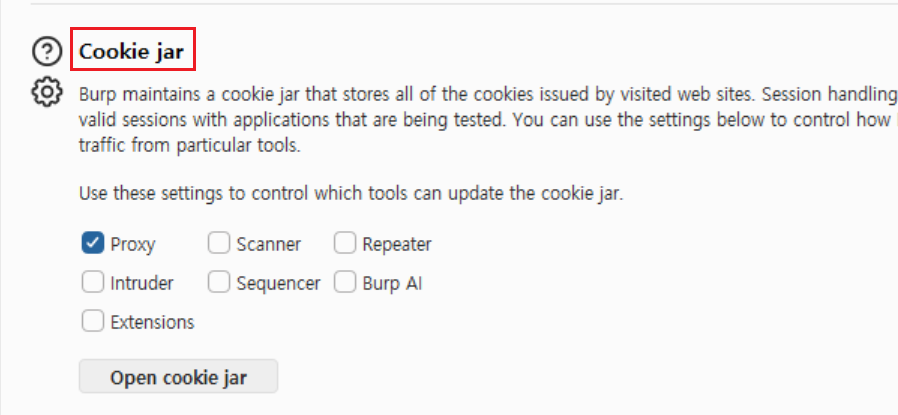
- 업데이트 출처 설정 (Proxy): 스크린샷을 보면 유일하게
Proxy에만 체크가 되어 있다. 즉, “내가 웹 브라우저로 직접 돌아다니면서 정상적으로 받아온 신선한 쿠키들만 담아라” 라는 뜻이다. (괜히 Scanner나 Intruder가 쏘는 비정상 패킷에서 돌아오는 이상한 쓰레기 쿠키가 세션을 덮어쓰지 못하도록 방지하는 기본 세팅이다.) - Open cookie jar: 현재 항아리에 어떤 도메인의 어떤 세션값이 들어있는지 직접 눈으로 확인하고, 만료된 찌꺼기 쿠키를 수동으로 지우거나 값을 수정할 수 있는 버튼이다.
8.3. Macros
세션이 만료되었을 때 “로그인 페이지 이동 -> ID/PW 입력 -> 로그인 성공” 이라는 일련의 행동(패킷 흐름)을 녹화해 두고 필요할 때마다 자동으로 실행시키는 기능이다.
- 사실상 거의 안씀:
Macro recorder나Macro editor창을 열어보면 알 수 있듯이, 설정 과정이 은근히 복잡하고 파라미터 매칭 등 세팅할 게 많아서 좀 번거롭고 어렵다. - 언제 써야 할까?:
- 수동 진단 시 (사용 비추):
Repeater로 수동 진단을 할 때 세션이 끊기면? 그냥 웹 브라우저 창에서 다시 로그인하고 새 쿠키값을 복사해서 Repeater에 붙여넣는 게 정신건강에 훨씬 이롭고 빠르다. - 자동 스캔 시 (필수): 수만 개의 패킷을 쏘는 자동 스캐너를 돌릴 때는 이야기가 다르다. 새벽에 세션이 끊기면 스캔이 통째로 망해버리기 때문에, 이때는 이 복잡한 매크로 창을 열어 자동 로그인을 세팅해두어야 한다. (지금 당장 수동 진단 위주라면 스킵해도 무방하다.)
- 수동 진단 시 (사용 비추):
9. Network (네트워크 및 통신 설정)
트래픽 라우팅, 서버와의 연결 방식, 그리고 암호화(TLS) 통신과 관련된 전역 설정이다.
9.1. Connections (연결 및 프록시 설정)
Burp Suite가 타겟 웹 서버와 어떻게 연결을 맺을지 정의하는 메뉴다.
-
Upstream proxy servers (업스트림 프록시 ⭐️):
- 언제 쓸까?: 금융권 같은 철저한 망분리 환경에서 모의해킹을 할 때, 내 PC에서 타겟 서버로 다이렉트 통신이 불가능하고 무조건 특정 사내 프록시/보안 장비를 거쳐야만 인터넷이 뚫리는 빡센 환경일 때가 있다.
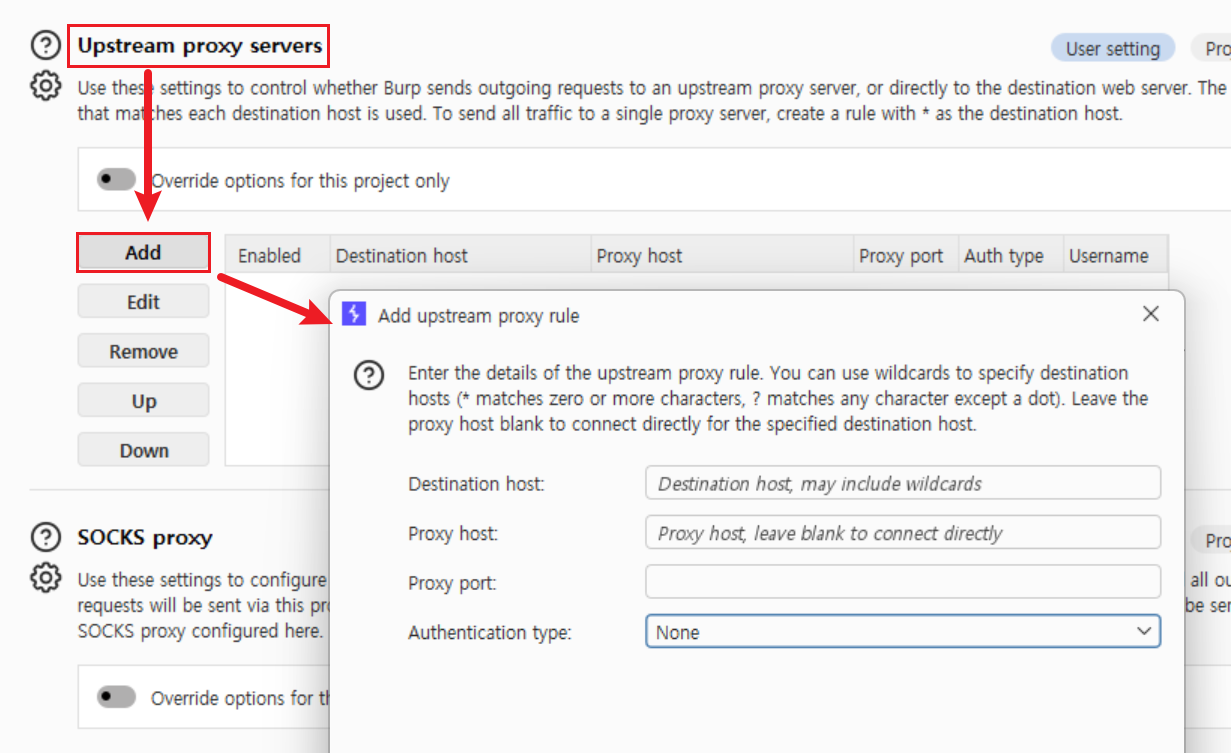
- 실무 세팅법 (규칙 추가): 스크린샷처럼
Add버튼을 누르면 세부 규칙을 짤 수 있다.- Destination host: 이 프록시 규칙을 적용할 목적지 타겟을 적는다.
*(모든 문자) 와일드카드를 지원하므로, 보통*.target.com처럼 세팅해서 해당 도메인으로 가는 트래픽만 사내 프록시로 넘긴다. (빈칸이나*로 두면 전체 트래픽에 적용된다.) - Proxy host & port: 내가 거쳐 가야 할 사내 프록시 서버(보안 장비)의 IP와 포트를 적어준다.
- 💡 우회(Bypass) 팁: 스크린샷 설명에도 나와 있듯, 만약
Proxy host칸을 빈칸으로 비워두면? “이 목적지(Destination)로 갈 때는 프록시 거치지 말고 다이렉트로 쏴라” 라는 예외 처리 규칙이 된다.
- 💡 우회(Bypass) 팁: 스크린샷 설명에도 나와 있듯, 만약
- Authentication type: 사내 프록시 서버 자체를 통과할 때 비밀번호가 필요하다면 여기서 인증 방식을 고르고 계정을 입력하면 된다. (보통 사내망 프록시는 NTLM이나 Basic 인증이 걸려있다.)
- Destination host: 이 프록시 규칙을 적용할 목적지 타겟을 적는다.
- 결과: 이렇게 세팅해 두면 Burp가 목적지를 보고 알아서 사내 프록시로 패킷을 토스해 주거나 다이렉트로 쏴주므로, 복잡한 망분리 환경에서도 에러 없이 쾌적하게 진단을 수행할 수 있다.
-
SOCKS proxy (SOCKS 프록시):
- 언제 쓸까?:
Upstream proxy가 웹(HTTP) 통신만 우회시켜 주는 프록시라면,SOCKS proxy는 TCP 통신 자체를 전부 우회시켜 주는 하위 계층 프록시다. 모의해킹 실무에서는 주로 내 PC에서 타겟 서버로 다이렉트 통신이 안 될 때, 중간에 있는 경유지(Jumpbox) 서버를 통해 SSH 터널링(Dynamic Port Forwarding)을 뚫어놓고 그 터널을 타고 타겟 서버로 진입하기 위해 쓴다. (횡적 이동 기법 사용할 때 주로 사용하는 걸로 알고있다.) 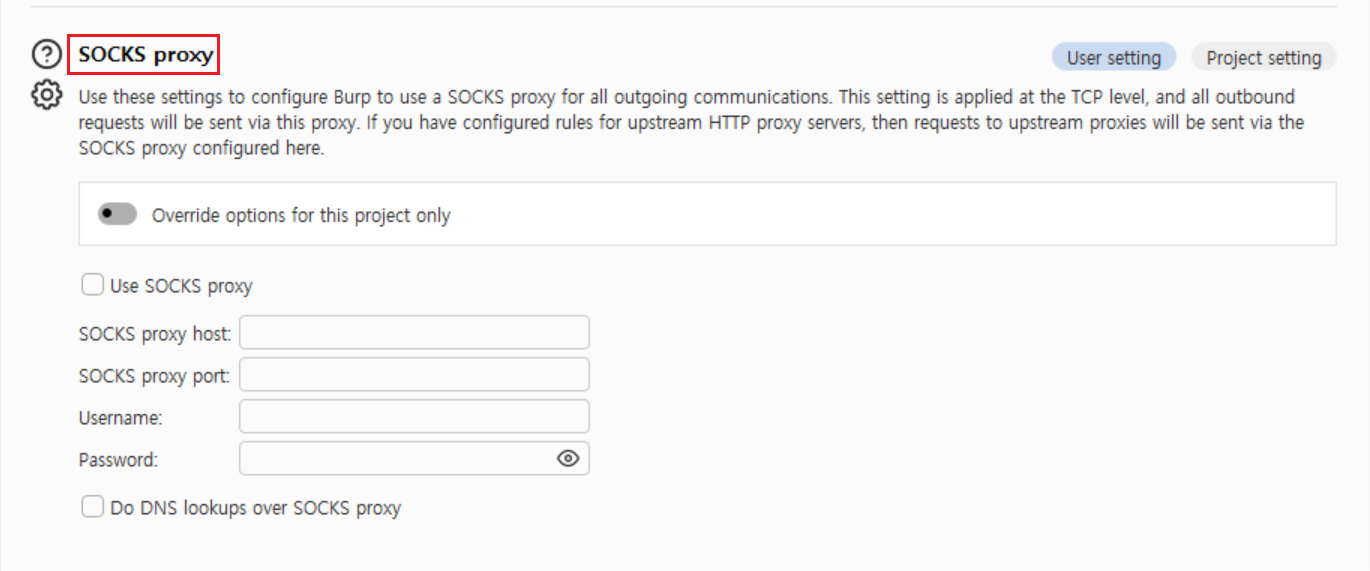
- 실무 세팅법:
Use SOCKS proxy를 체크하고, SSH 터널링이 열려있는 내 로컬 PC의 포트(예:localhost,1080)를 입력해 주면 Burp가 쏘는 모든 트래픽이 해당 터널을 타고 쑥 빠져나가게 된다.- Username / Password **: 보통 가장 많이 쓰는 SSH 터널링(
localhost:1080) 방식에서는 터널 자체에 별도의 비밀번호를 걸지 않으므로 **빈칸으로 두는 것이 정상이다. 이 칸은 접속 자체에 인증(RFC 1929)이 걸려있는 유료 상용 SOCKS5 프록시 서비스나, 깐깐하게 설정된 사내 전용 SOCKS 서버를 사용할 때만 계정 정보를 입력하는 곳이다.
- Username / Password **: 보통 가장 많이 쓰는 SSH 터널링(
- Do DNS lookups over SOCKS proxy (체크박스): 타겟 도메인의 IP를 찾을 때(DNS 조회), 내 PC의 로컬 DNS 서버를 안 쓰고 저 멀리 터널 끝(SOCKS 프록시 너머)에 있는 타겟 망의 DNS 서버를 쓰겠다는 옵션이다. 외부망에서 사내 폐쇄망의 내부 전용 도메인(예:
dev.corp.local)에 접근할 때 이 체크박스를 켜지 않으면 도메인을 못 찾아서 에러가 나므로 반드시 체크해야 한다. - 💡 중복 적용 규칙: 스크린샷 설명란(Description)에도 적혀 있듯, 만약 위에 있는
Upstream proxy와SOCKS proxy를 둘 다 세팅했다면 어떻게 될까? Burp는 패킷을SOCKS 프록시로 먼저 보낸 뒤, 그 터널을 타고 넘어가서 다시Upstream 프록시를 거치도록 설계되어 있다.
- 언제 쓸까?:
9.2. DNS
타겟 도메인에 대해 Burp Suite 내부적으로 별도의 DNS 조회를 설정해야 할 때 사용한다. 스크린샷에 나온 두 가지 핵심 기능이 있다.
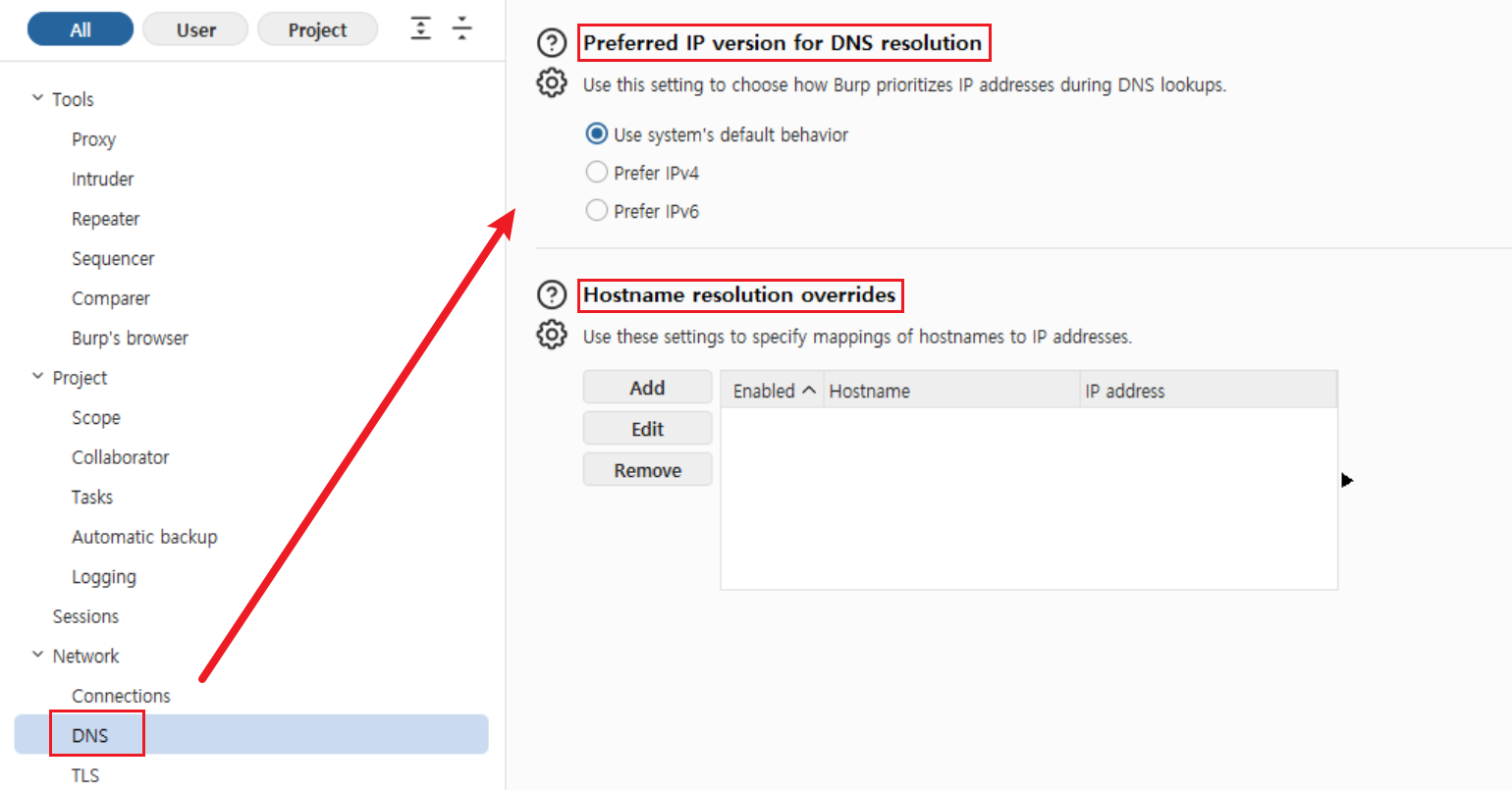
- Preferred IP version for DNS resolution: 도메인을 IP로 바꿀 때 IPv4를 우선할지, IPv6를 우선할지 고르는 옵션이다.
- 실무 팁: 간혹 타겟 서버가 IPv6를 지원하긴 하는데 방화벽 설정이 꼬여있어서 IPv6로 패킷을 쏘면 에러가 나는 경우가 있다. 이때 이 옵션을
Prefer IPv4로 강제 고정해 주면 깔끔하게 해결된다. 특별한 이슈가 없다면 기본값(Use system's default behavior)으로 둔다.
- 실무 팁: 간혹 타겟 서버가 IPv6를 지원하긴 하는데 방화벽 설정이 꼬여있어서 IPv6로 패킷을 쏘면 에러가 나는 경우가 있다. 이때 이 옵션을
- Hostname resolution overrides (호스트네임 강제 덮어쓰기 ⭐️): 모의해킹 실무에서 가장 많이 쓰는 기능 중 하나다. 내 PC의
hosts파일(C:\Windows\System32\drivers\etc\hosts)을 변조하는 것과 완전히 똑같은 역할을 Burp 내부에서만 해준다.- 언제 쓸까?:
- 운영 서버 건드리기 무서울 때: 타겟 도메인(
www.test.com)을 쳤을 때, 실제 운영 서버 IP 대신 회사 내부에 있는 안전한 ‘개발/스테이징 서버 IP’로 패킷이 날아가도록 조작할 때 쓴다. - DNS 서버가 안 도와줄 때: 아직 정식 오픈 전이라 DNS 서버에 도메인이 안 올라가 있거나, 폐쇄망이라 DNS 조회가 아예 안 될 때 수동으로 IP와 도메인을 강제 매핑해 준다.
- 운영 서버 건드리기 무서울 때: 타겟 도메인(
- 장점: 윈도우의
hosts파일을 직접 수정하면 내 PC 전체(다른 브라우저, 메신저 등)에 영향을 주지만, 여기에 세팅하면 오직 Burp Suite를 거치는 트래픽에만 적용되므로 훨씬 안전하고 쾌적하다.
- 언제 쓸까?:
9.3. TLS (구 SSL)
HTTPS 통신 중 발생하는 인증서 에러나 암호화 연결 실패(Handshake error)를 해결할 때 필수적인 메뉴다.
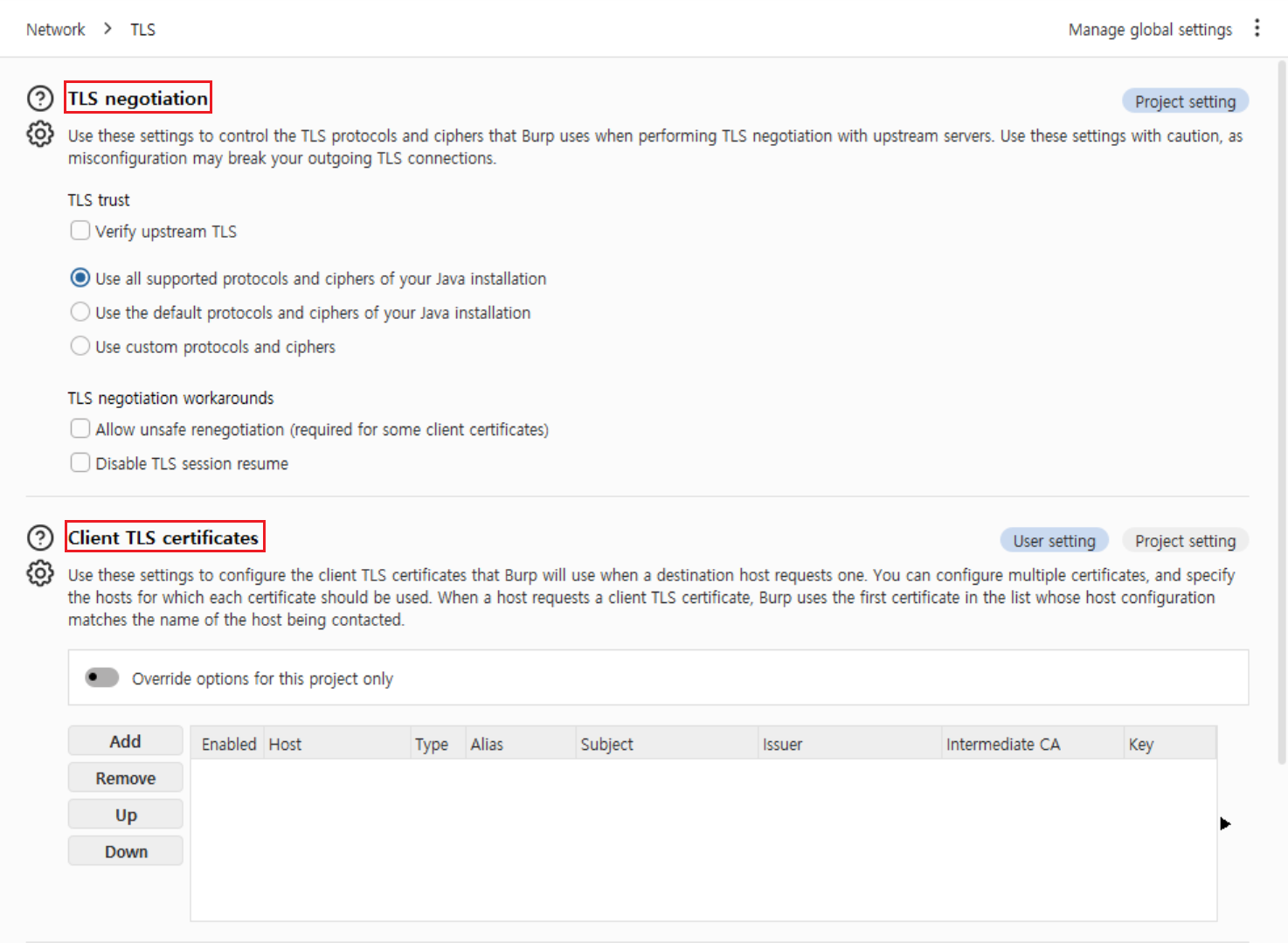
- TLS negotiation (TLS 협상): 타겟 서버와 암호화 통신을 맺을 때 어떤 프로토콜과 암호화 알고리즘(Cipher)을 사용할지 결정한다.
- 실무 팁: 기본적으로 자바(Java)가 지원하는 모든 프로토콜을 사용하도록(
Use all supported protocols...) 체크되어 있다. 하지만 타겟 서버가 너무 구형이라서 통신 에러가 난다면,Use custom protocols and ciphers를 선택해 지원 범위를 수동으로 직접 맞춰볼 수 있다.
- 실무 팁: 기본적으로 자바(Java)가 지원하는 모든 프로토콜을 사용하도록(
- Client TLS certificates (클라이언트 인증서): 금융권이나 사내망에서 흔히 쓰는 ‘상호 인증(mTLS)’ 환경에서 필수다. 서버가 “너 우리 직원 맞아? 네 인증서 내놔봐” 하고 요구할 때,
Add버튼을 눌러 회사가 발급해 준 내 PC의 인증서(p12, jks 등)를 등록해 두면 Burp가 알아서 제출하고 인증을 통과시켜 준다.
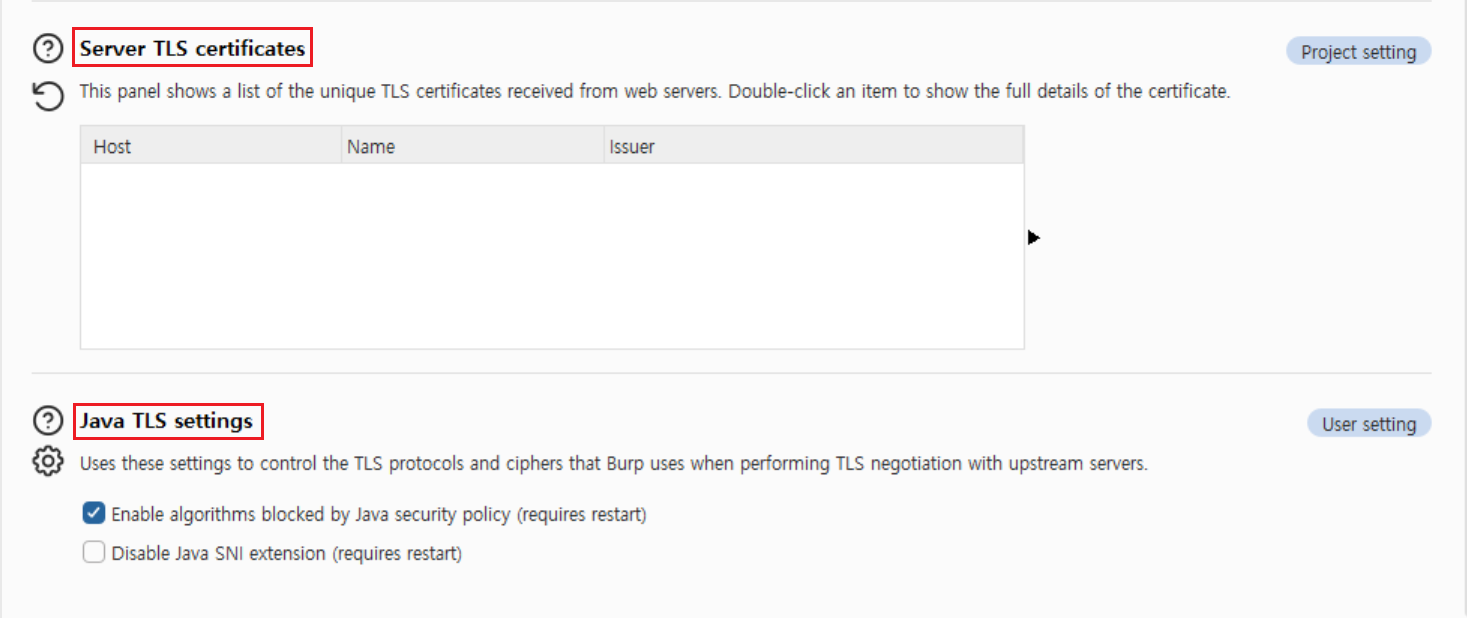
- Server TLS certificates: 진단 중에 내가 접속했던 타겟 서버들이 뱉어낸 인증서 목록을 모아서 보여주는 단순 조회용 패널이다. (더블 클릭하면 상세 정보 확인 가능)
- Java TLS settings (자바 보안 해제 ⭐️): 모의해커라면 눈여겨봐야 할 세팅이다.
Enable algorithms blocked by Java security policy: 자바(Java) 자체 보안 정책 때문에 차단된 아주 옛날의 취약한 암호화 알고리즘들을 Burp에서는 강제로 쓸 수 있게 허용해 주는 옵션이다.- 취약점 진단을 하다 보면 보안이 안좋은 구형 서버를 찔러야 할 때가 많다. 이때 Burp가 “이 서버 암호화가 너무 취약해서 연결 안 할래” 하고 튕겨내는 것을 방지하려면, 스크린샷처럼 이 체크박스를 반드시 켜두는 것이 좋다. (체크 후 Burp 재시작 필요)
9.4. HTTP
HTTP/1 및 HTTP/2 프로토콜 파싱과 리다이렉트(Redirect) 처리 등 웹 통신의 아주 디테일한 뼈대를 제어하는 곳이다. 주요 기능들은 다음과 같다.
- Allowed redirect types (리다이렉트 허용 규칙): 자동 스캐너나 Intruder가 동작할 때, 서버가 “다른 페이지로 가!” 하고 응답했을 때 어떤 방식의 리다이렉트를 끝까지 쫓아갈지(Follow) 결정한다.
3xx status code with Location header: HTTP 상태 코드 301, 302와 함께Location헤더가 떨어질 때 쫓아간다. (가장 표준적인 웹 리다이렉트 방식이므로 기본 체크)Refresh header: HTTP 응답 헤더에Refresh: 5; url=...형식으로 이동을 지시할 때 쫓아간다. (기본 체크)Meta refresh tag: HTML 코드 안에<meta http-equiv="refresh" ...>태그가 있을 때 쫓아간다. (기본 체크)JavaScript-driven: 자바스크립트(window.location등) 코드로 페이지를 이동시킬 때 쫓아간다.- 왜 꺼둘까?: 자바스크립트 이동까지 쫓아가게 켜두면, 스캐너가 너무 깊은 엉뚱한 페이지(예: 로그아웃 버튼 스크립트, 외부 사이트)로 무한 루프를 돌며 빠져버릴 위험이 커서 보통 기본값(Off)으로 둔다.
Any status code with Location header: 3xx 코드가 아닌데도(예: 200 OK)Location헤더가 있으면 무조건 쫓아간다. 비표준적인 구현이므로 기본적으로 꺼져있다.
- HTTP/1 & HTTP/2 (프로토콜 버전 설정 ⭐️):
HTTP/1 - Use keep-alive for HTTP/1 if the server supports it: 패킷을 보낼 때마다 TCP 연결을 끊지 않고 계속 재사용할지 묻는 옵션이다. (스크린샷에서는 꺼져있는데, 대량의 패킷을 쏘는 진단 속도를 위해 켜두는 것도 좋다.)HTTP/2 - Default to HTTP/2 if the server supports it: 타겟 서버가 HTTP/2를 지원한다면 무조건 최신 버전인 HTTP/2로 통신하겠다는 옵션이다.- 실무 팁 (Request Smuggling): 최근 HTTP/2 시대가 오면서 리퀘스트 스머글링(HTTP Request Smuggling)이라는 취약점이 유행하고 있다. 이 취약점을 수동으로 깊게 테스트하려면 HTTP/2 통신을 강제로 HTTP/1.1 통신으로 쪼개고 변조해야 하는데, 이때 여기로 들어와서 이 체크박스들을 끄며 ‘프로토콜 강제 다운그레이드’ 를 시도할 수 있다.
댓글 남기기