
Macbook Silicon 에서 가상화 환경 설치하는 방법
개요
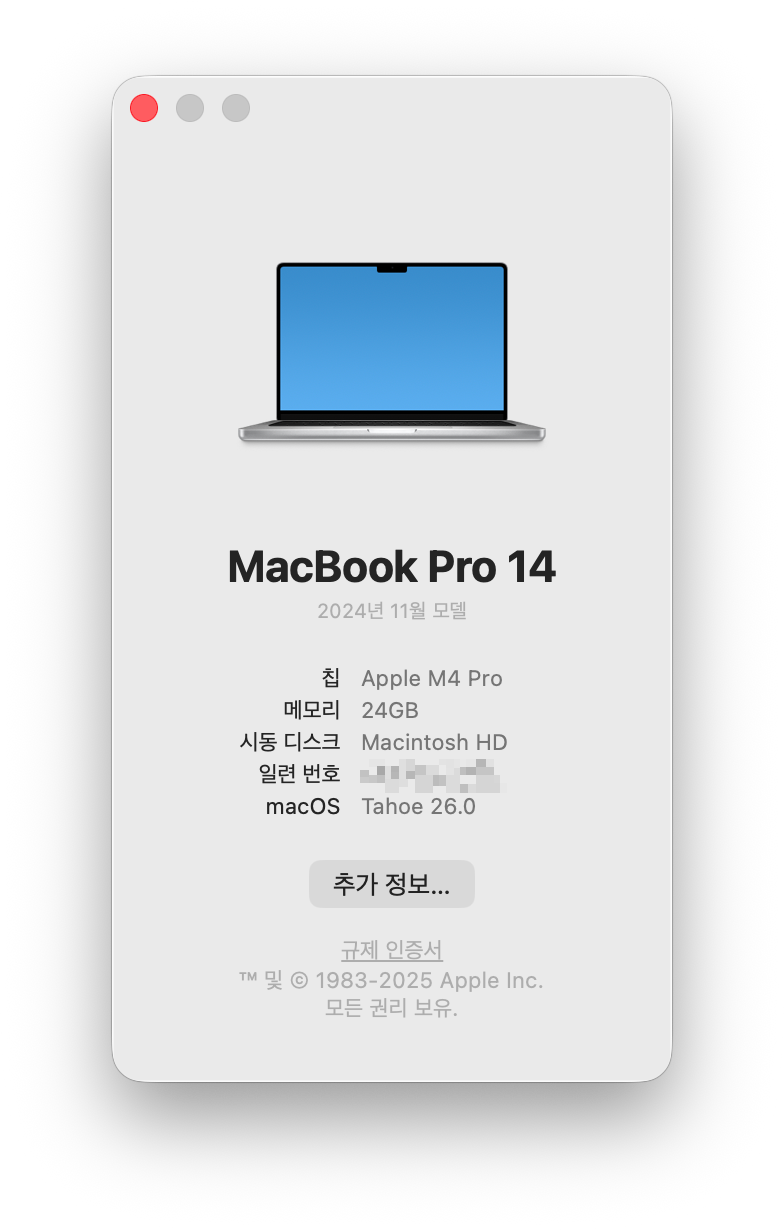
필자의 맥북 정보이다.
vmware 설치하기
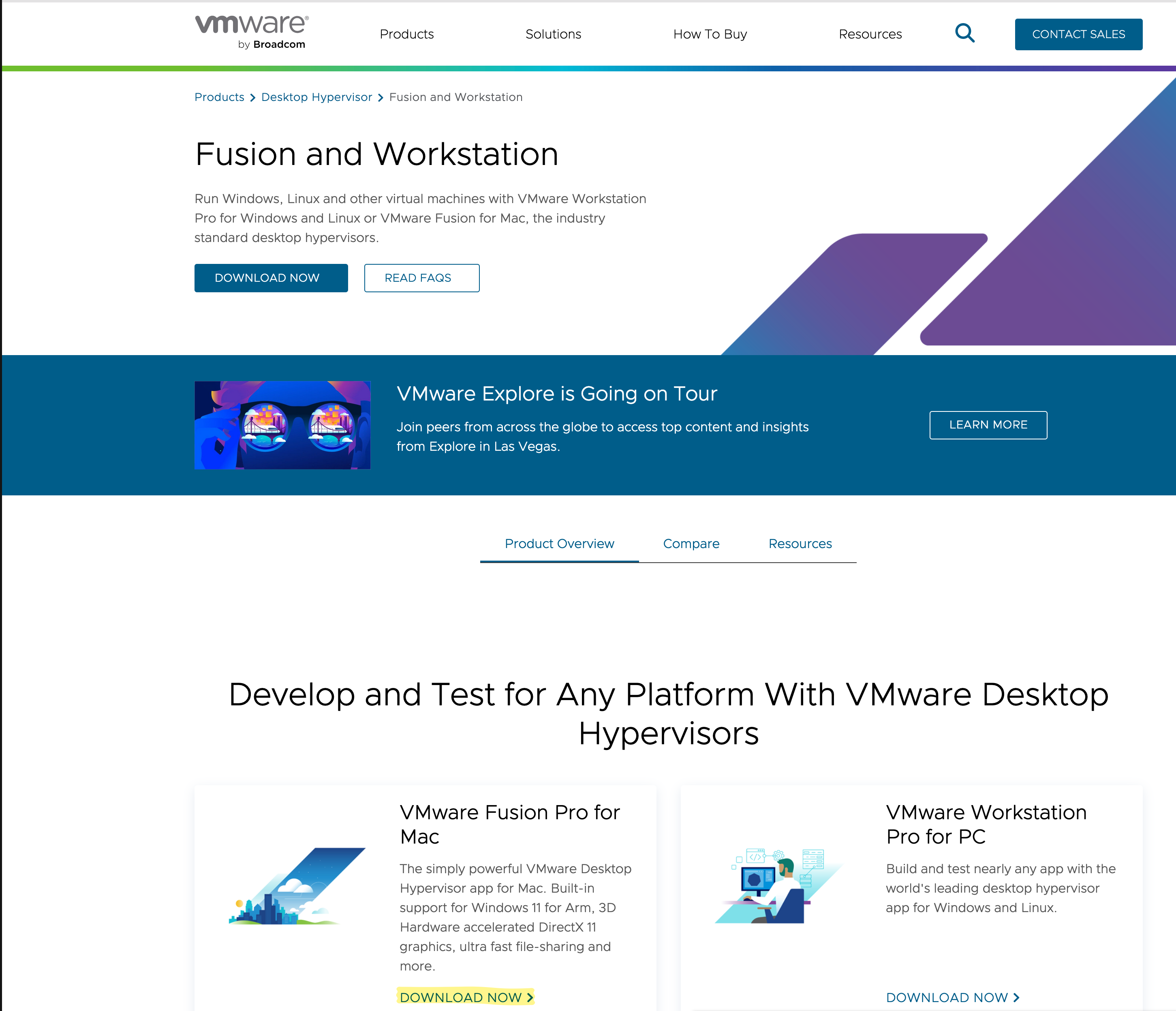
필자의 노트북은 M4 pro 이므로 VMware 페이지에서 VMware Fusion Pro for Mac에 있는 DOWNLOAD NOW를 클릭한다.
클릭하게 되면 로그인 창이 나오는데 구글링을 통해 vmware 회원가입을 하고 다시 클릭을 하면 다운로드 받을 수 있는 사이트에 접속된다.
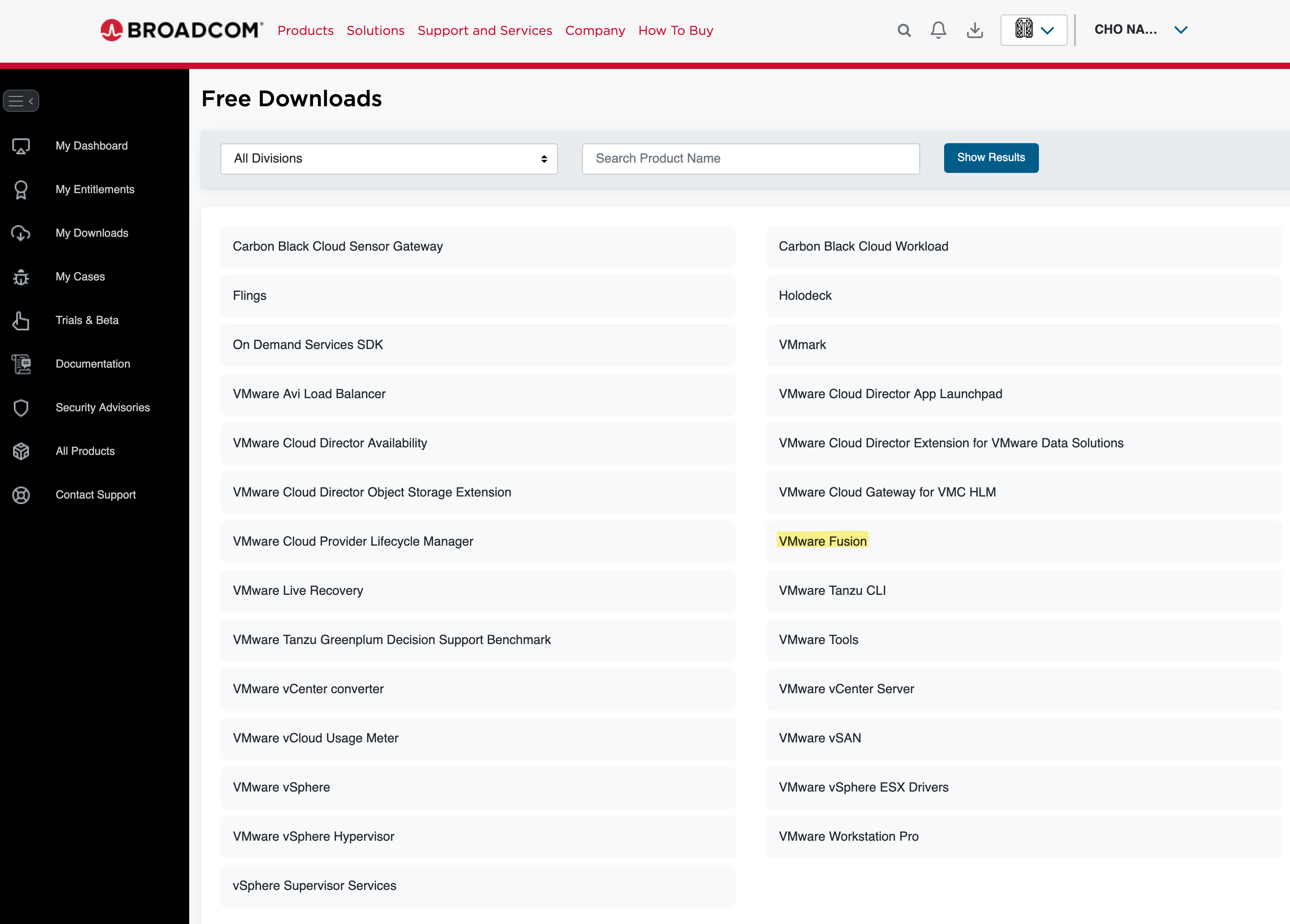
이후 아래 페이지에서 Free Downloads 항목을 찾을 수 있는데 VMware Fusion을 누른다.
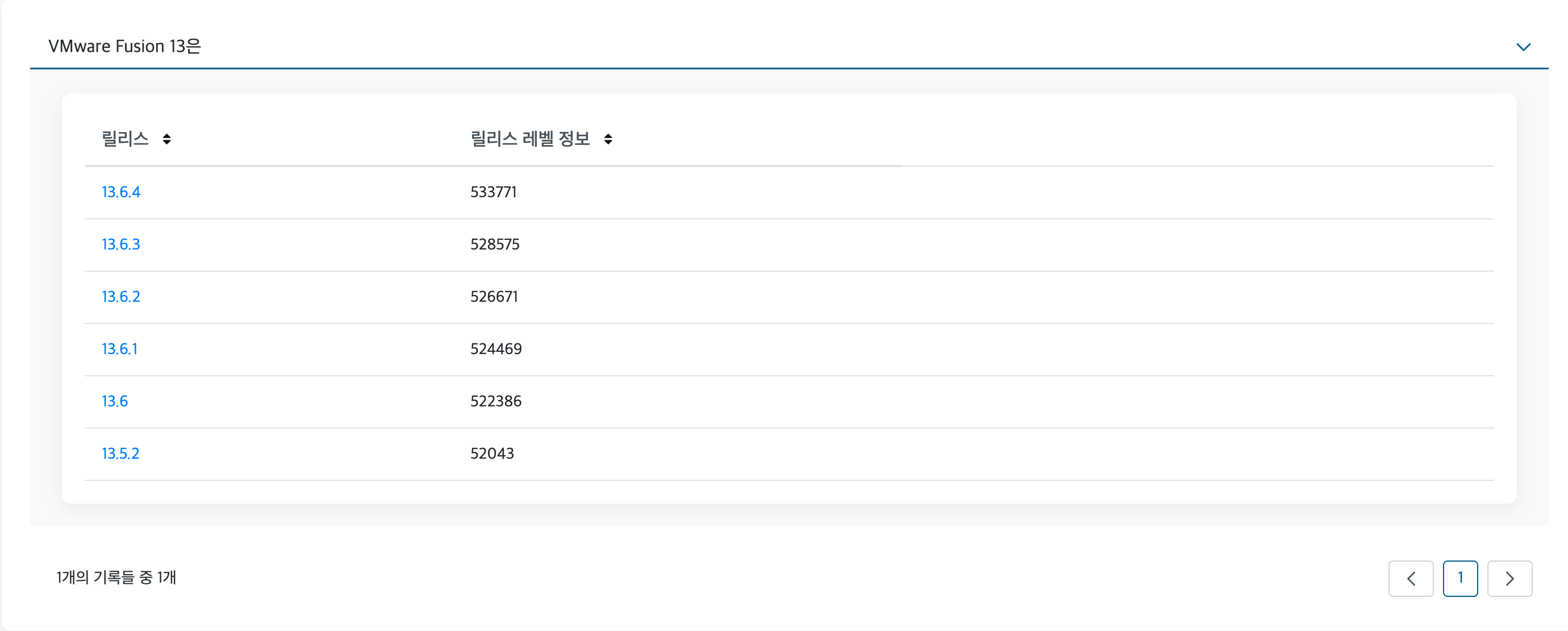
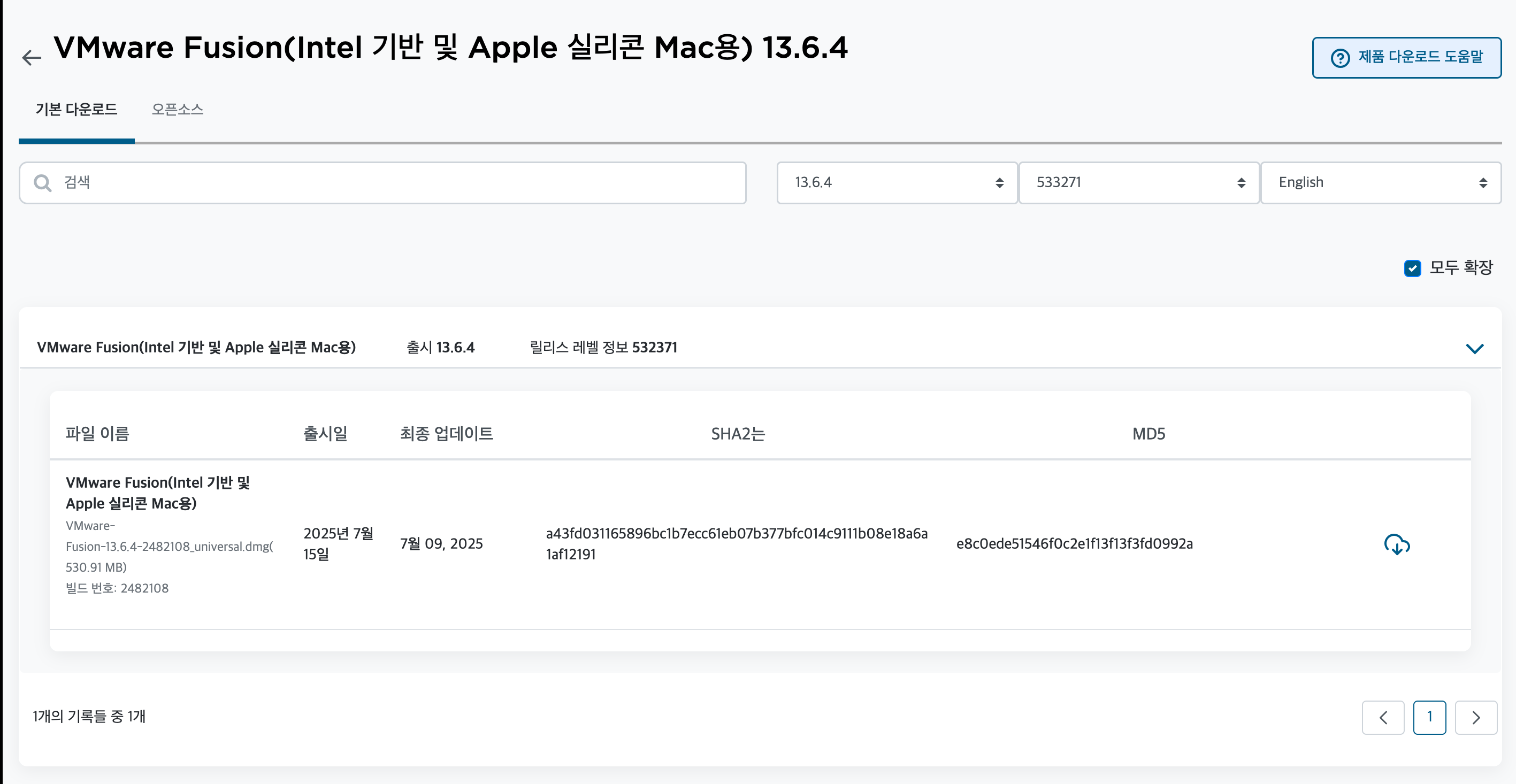
2025-09-23일자로 가장 최신 버전인 13.6.4 버전을 클릭한다.
그러면 아래 페이지로 이동 될텐데, 여기서 필자 기준 파일 이름 위에 이용약관에 동의하라는 체크 박스가 있을 것이다(필자는 이미 동의한 상태로 박스가 없음). 체크박스가 비활성화 되어 있는데 옆에 이용약관을 상세하게 보는 페이지를 클릭한다음 다시 보면 활성화가 되어있다. 체크박스를 활성화 해준다음 다운로드 버튼(구름 모양)을 누른다.
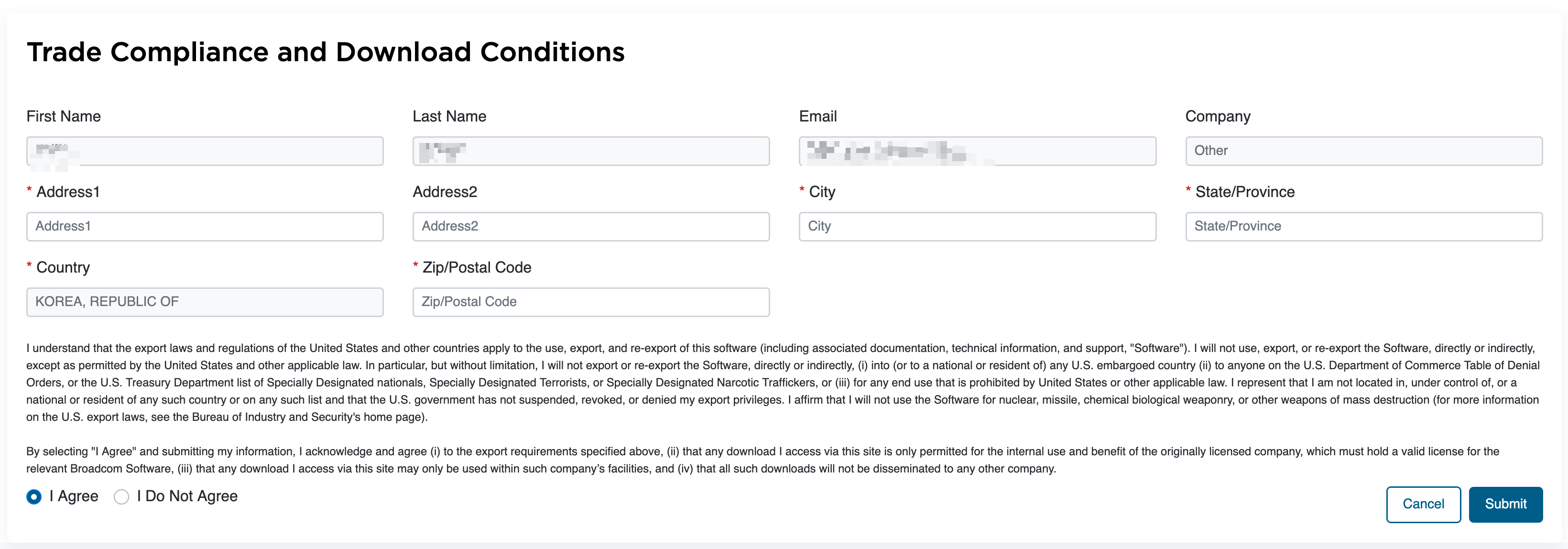
그럼 이런 추가 정보를 입력하는 창이 뜰텐데 형식에 맞게 입력한 뒤, Submit을 누른뒤, 다시 다운로드 버튼을 누르면 다운로드가 가능하다.
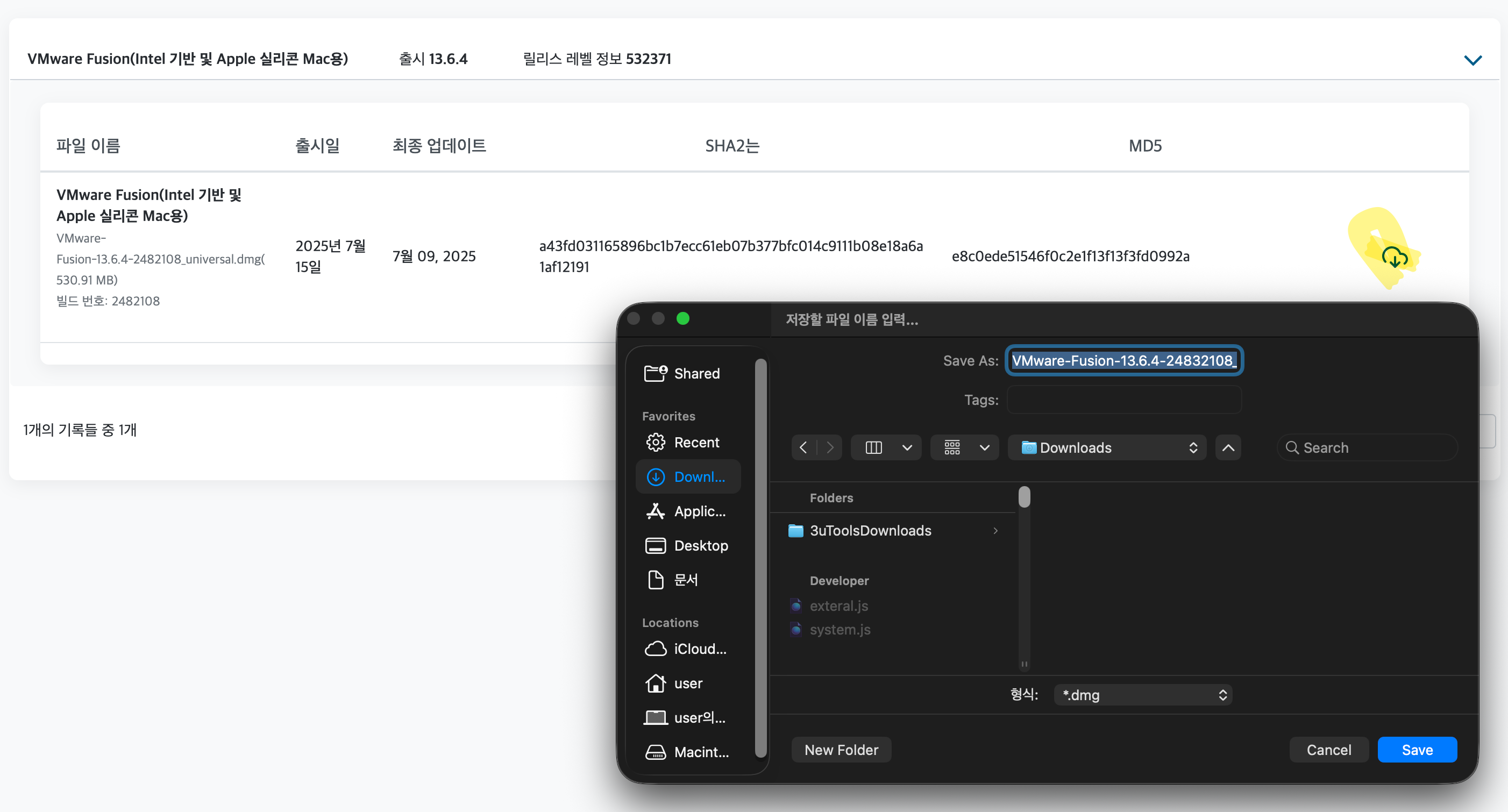
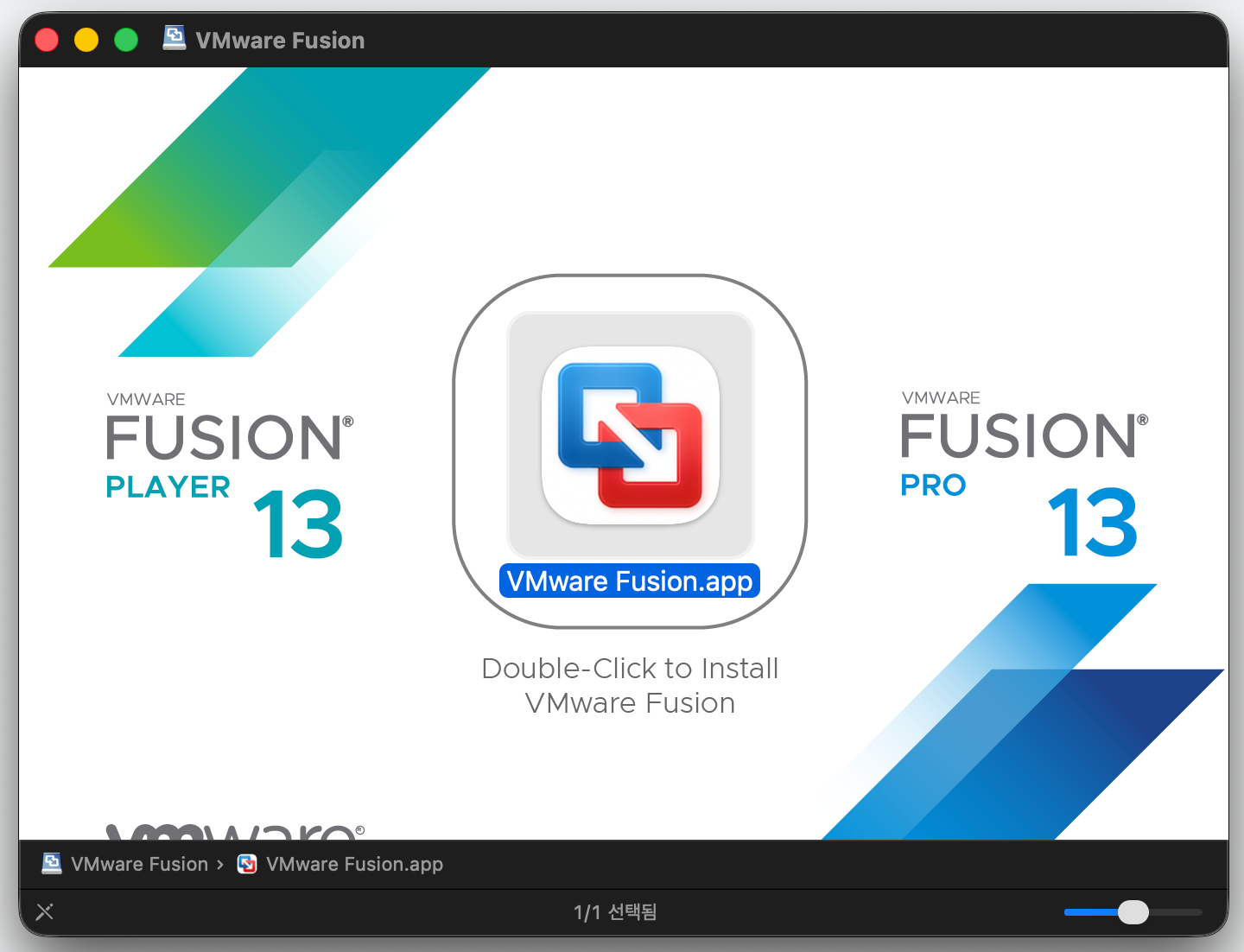
이후 다운로드 받은 파일을 연 뒤 맥북에 설치해준다. VMware Fusion Pro는 개인 사용자의 경우 2024년 11월부터 무료로 제공되고 있으므로 Pro 버전으로 설치를 진행하면 된다.
Kali Linux 설치하기
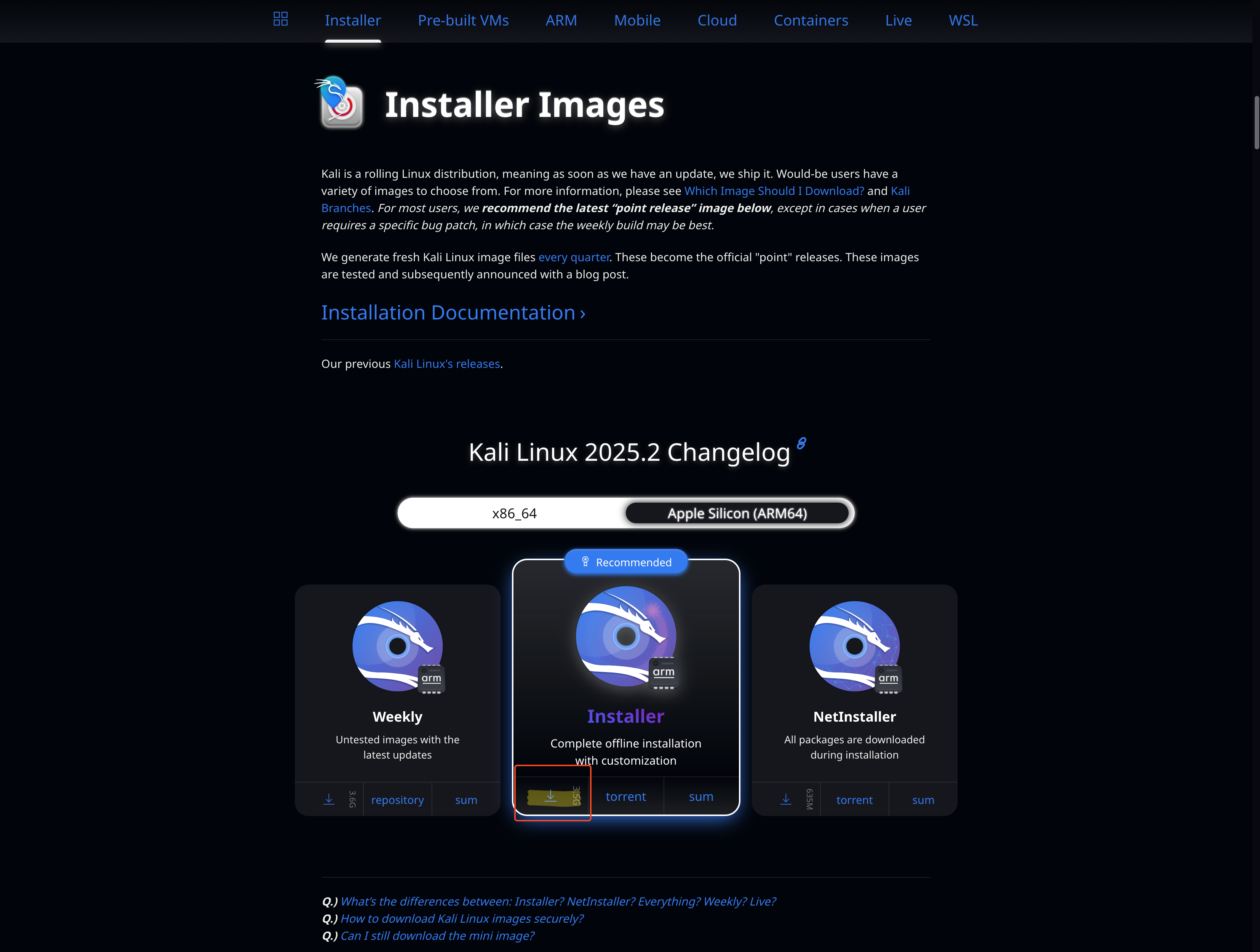
칼리 리눅스 설치페이지로 접속한 뒤 Apple Silicon (ARM64)를 선택해준다. 이후 밑에 형광펜으로 강조해놓은 다운로드 버튼을 클릭한 뒤 맥북에 다운받아준다. 그러면 .iso파일이 받아질텐데 다운이 완료되면 vmware 를 실행시켜준다.
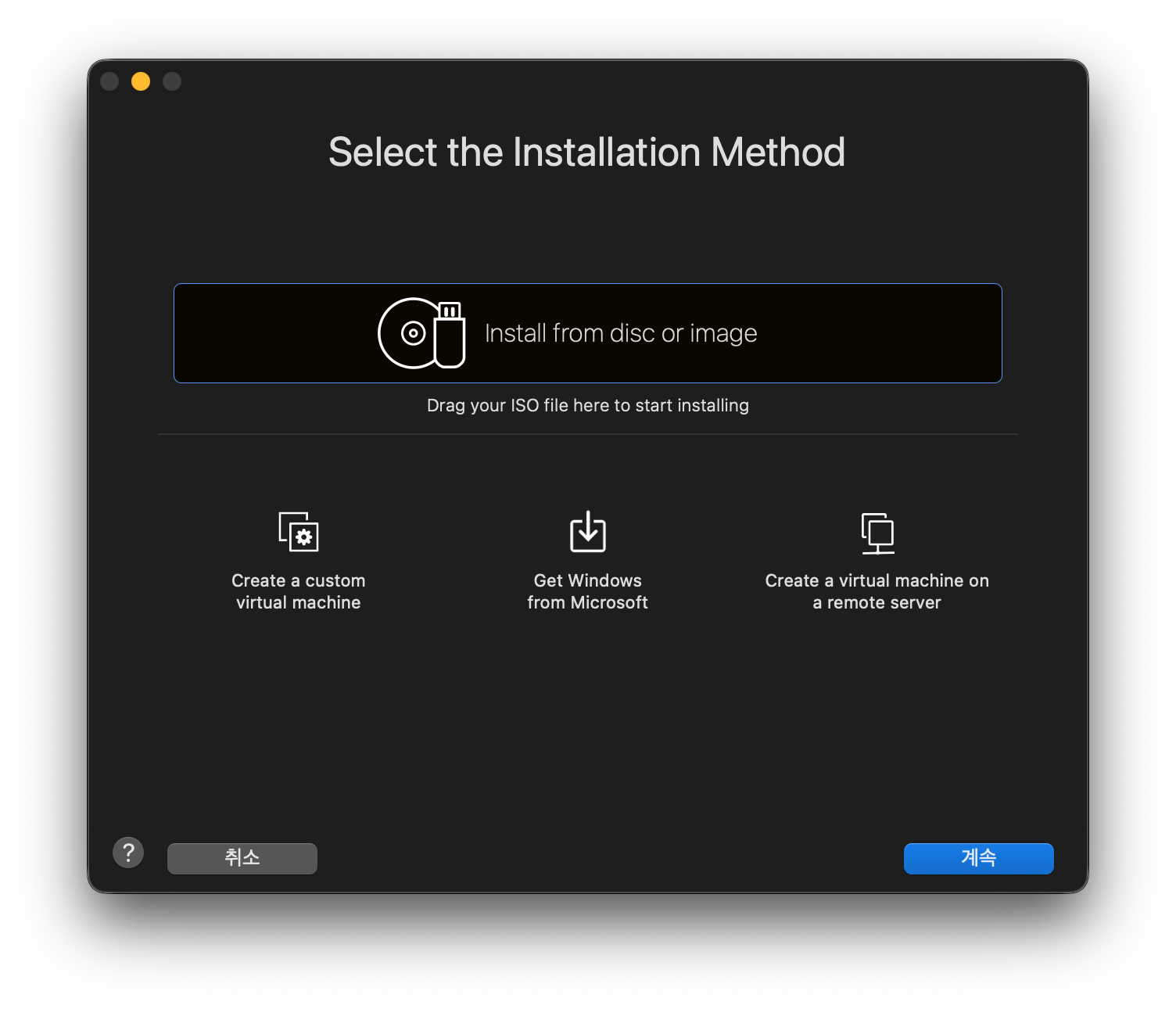
vmware를 실행시키면 아래 이미지처럼 설치창이 뜰텐데 계속 버튼을 눌러준다.
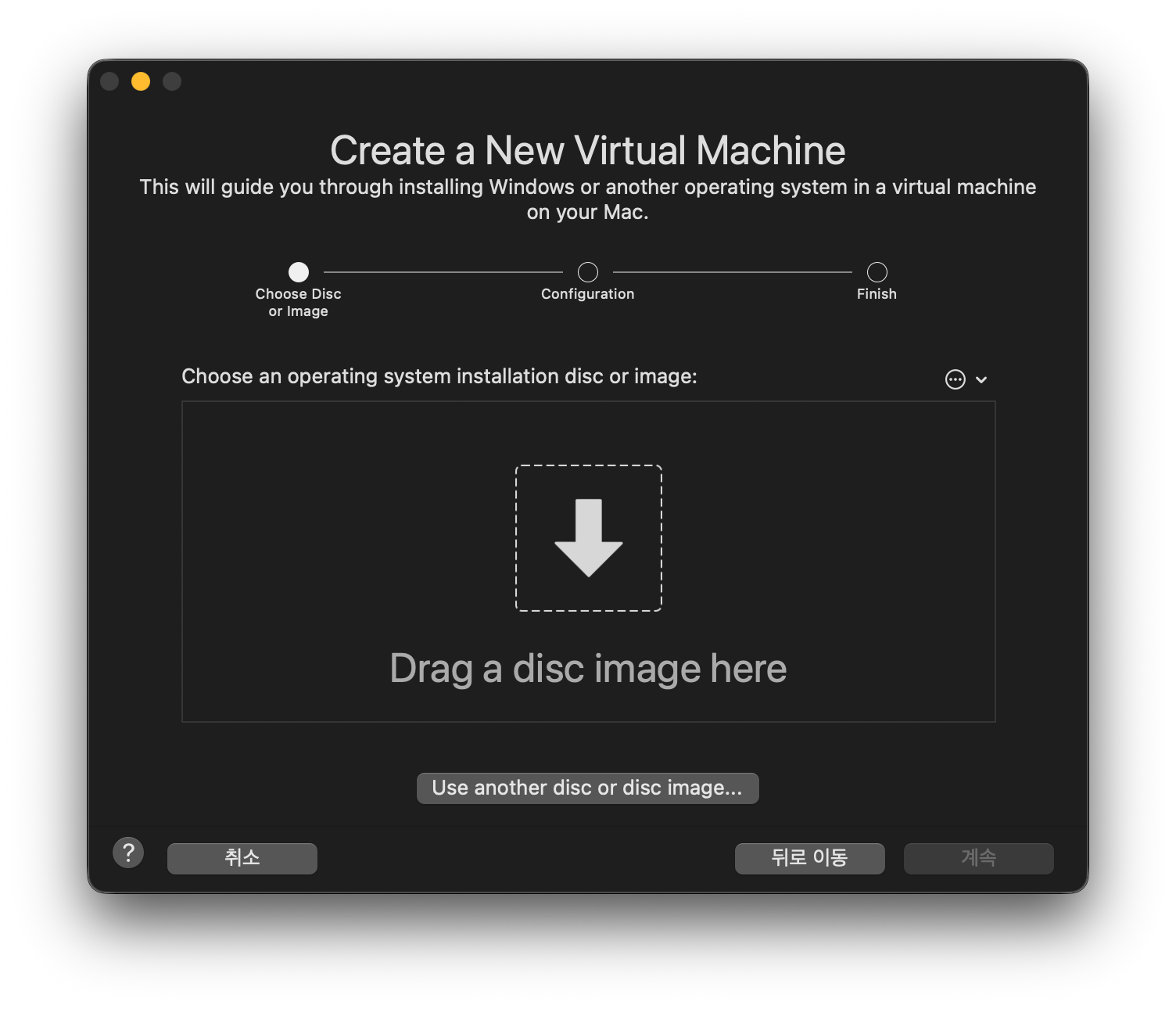
아래 Use another disc or disc image 버튼을 클릭한 뒤, 아까 받아준 .iso파일을 열어준 후 계속 버튼을 누른다.
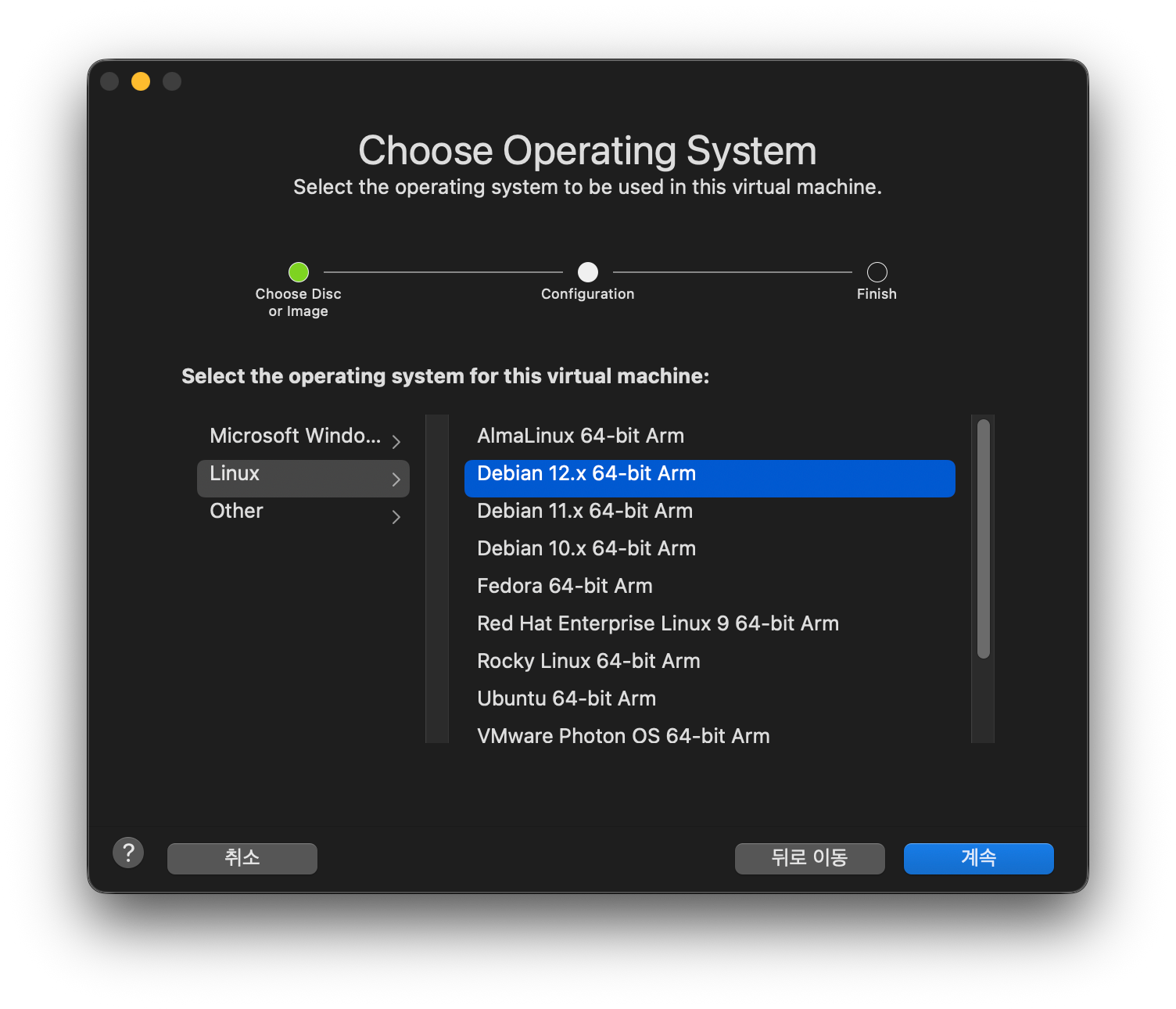
이후 아래 이미지 창에서 Debian 12.x 64-bit Arm을 선택 후(최신 버전일수록 좋음) 계속 버튼을 눌러준다.
그럼 이 창이 뜰텐데 Finish 버튼을 눌러준 후 가상 머신을 저장할 디렉토리를 설정해준다. (그냥 자동 설정된 Virtual Machines에 저장해도 무방하다.)
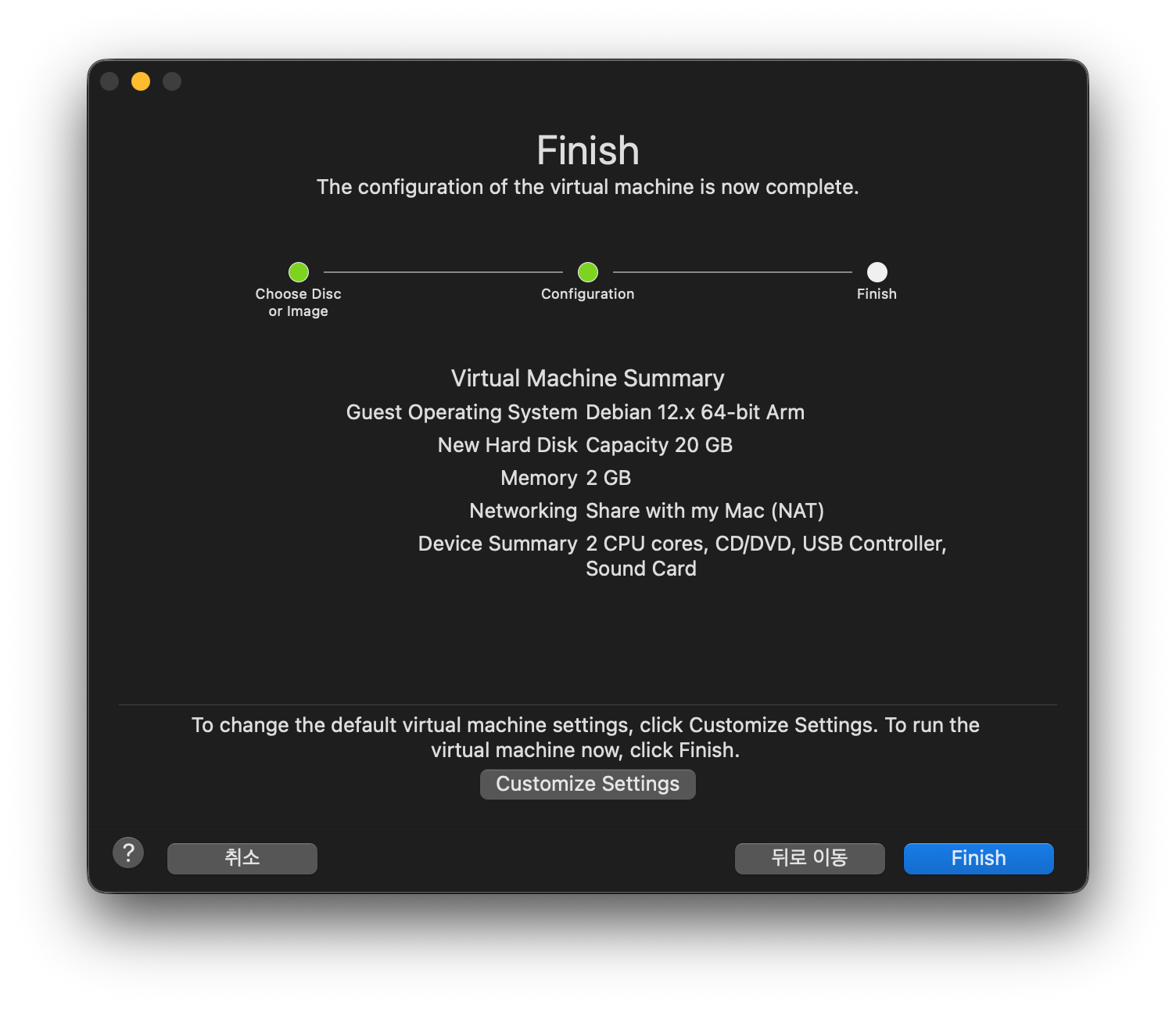
잠시 기다리면 해당 창이 뜰텐데 Graphical Install을 방향키로 선택한뒤 엔터를 눌러준다.
이후 언어(English), 키보드(American English), 지역(South Korea) 등 기본 정보를 입력하고 호스트명, 사용자 계정, 패스워드를 등록한다. 디스크 파티셔닝은 “디스크 전체 사용”으로 진행해도 무방하다. 잘모르겠으면 그냥 다음 다음 다음 넘어가면 된다.
주의 사항으로 언어 설정은 가급적이면 English 로 설정해줘야 한다(안그러면 이후 언어 패치할때 어려움ㅠ). 또한, 계정과 비밀번호는 kali로 통일해주는게 정신 건강상 좋다.(국룰)
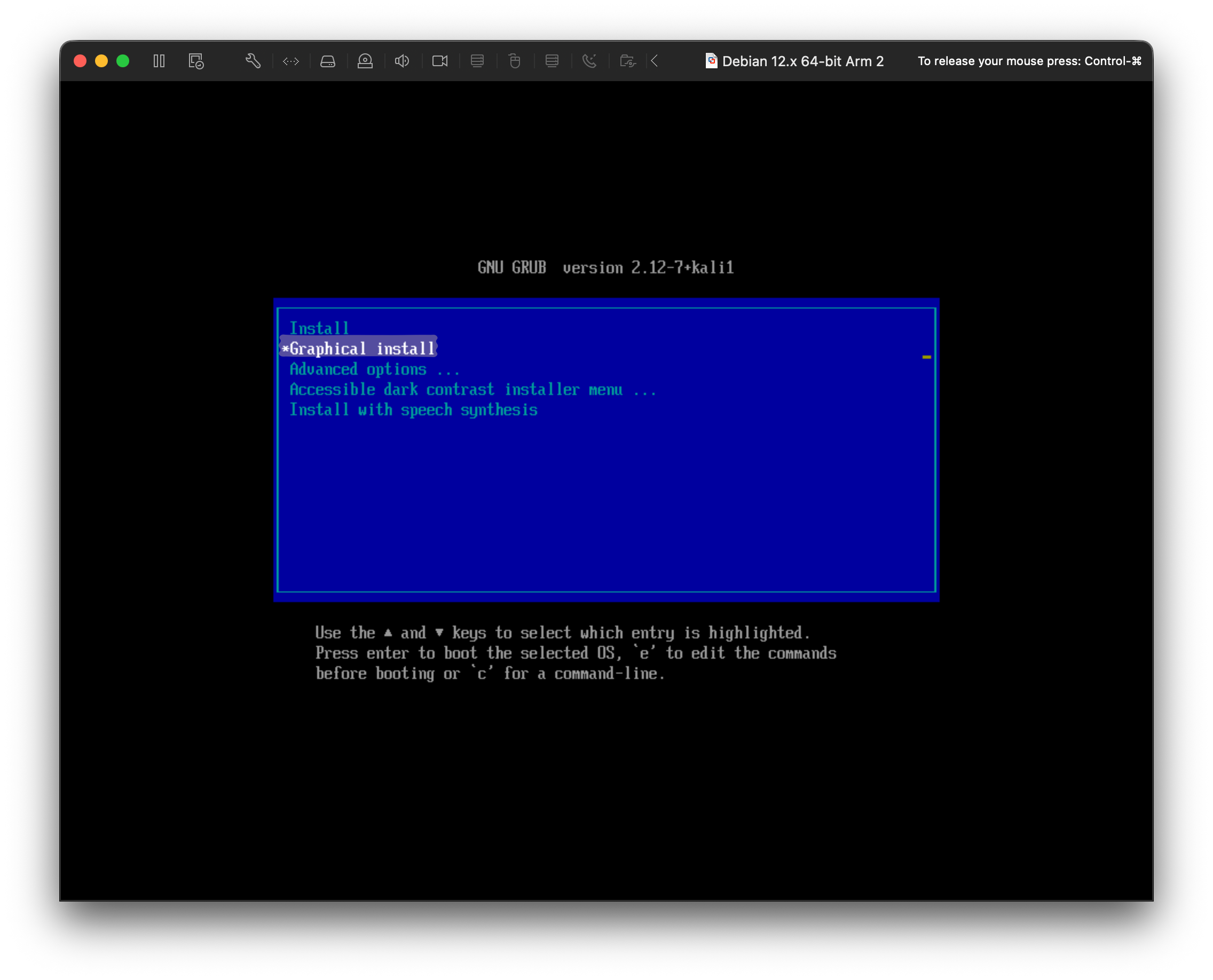
아래 설치 페이지까지 오는 데 성공했다면, Yes 를 선택한뒤 설치해준다.
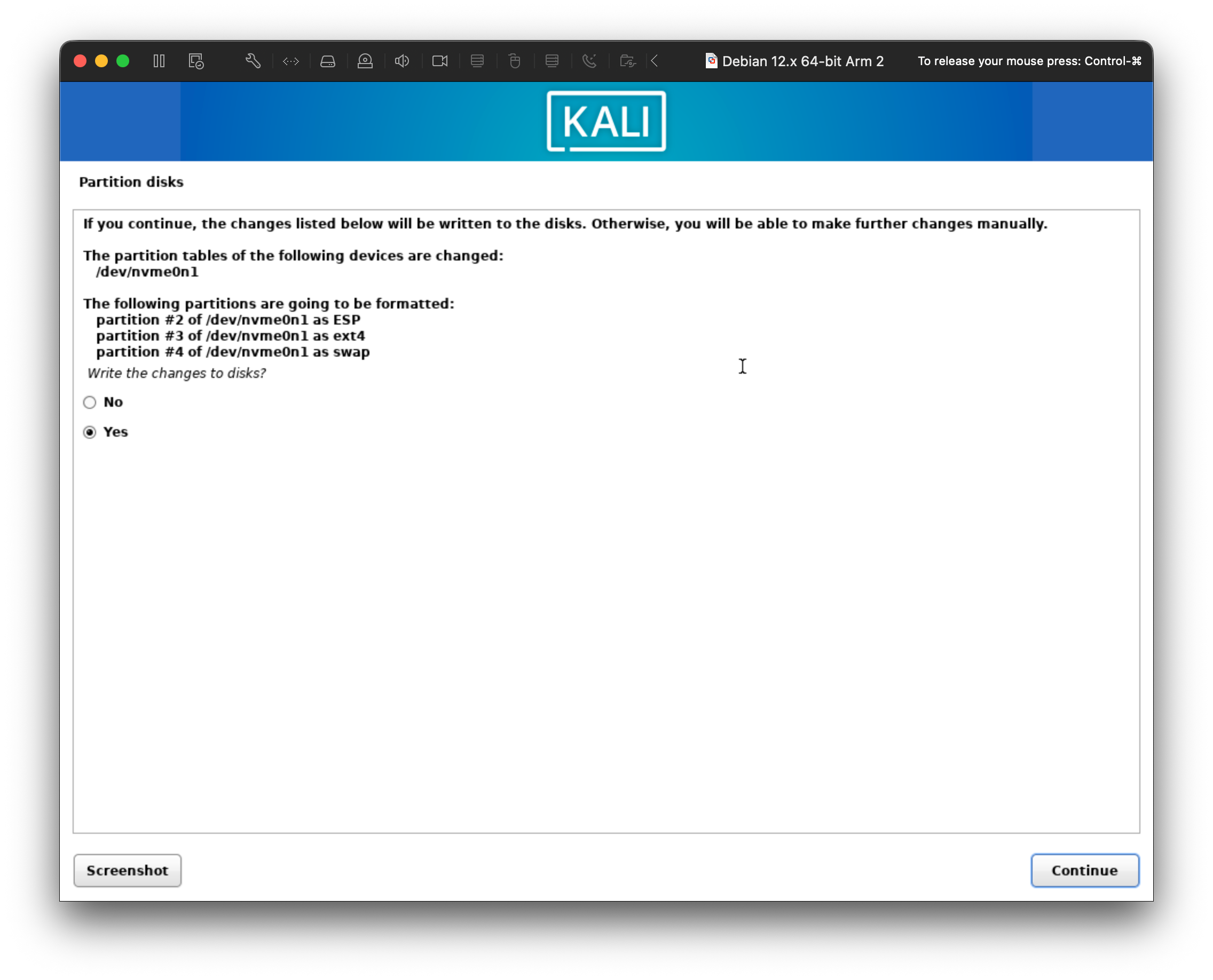
여기서도 아무것도 선택하지말고 Continue 클릭
설치가 완료됐다면 해당 가상 머신 실행후 위의 설정된 계정과 비밀번호를 입력하여 계정 접속.
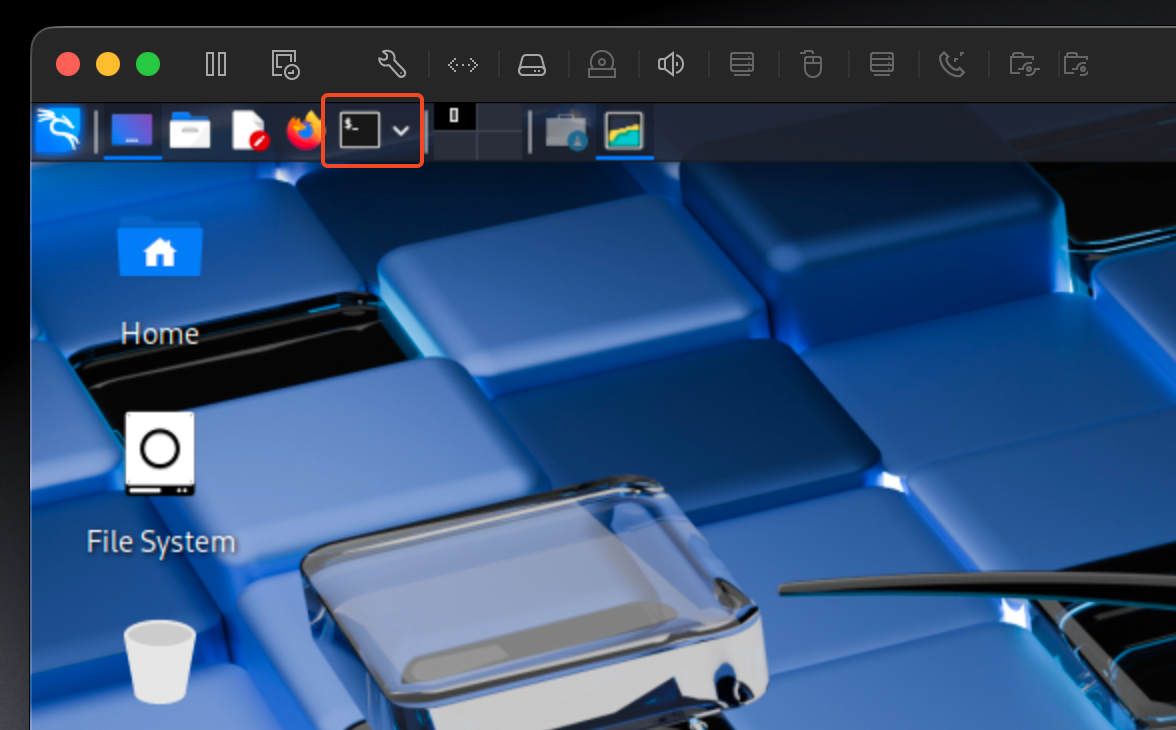
아래 이미지처럼 터미널 아이콘 클릭하여 터미널 창 실행 후 칼리 기본 셋팅 순서를 진행한다.
Kali Default Setting
# 기본 업데이트 진행
sudo apt -y update
sudo apt -y full-upgrade

# SSH 루트 로그인 설정하는 방법(선택사항)
vim /etc/ssh/sshd_config 		// 34번줄 PermitRootLogin yes 설정
vim /etc/pam.d/lightdm-autologin	//root 로그인 허용, 13번째줄 주석처리

#한글 설정하기
sudo apt-get install -y fonts-nanum*
fc-cache -f -v
sudo apt -y install fcitx-hangul
sudo apt -y install fcitx-lib*
im-config 		// 다음다음다음 넘어가다가 fcitx 선택 후 리부팅
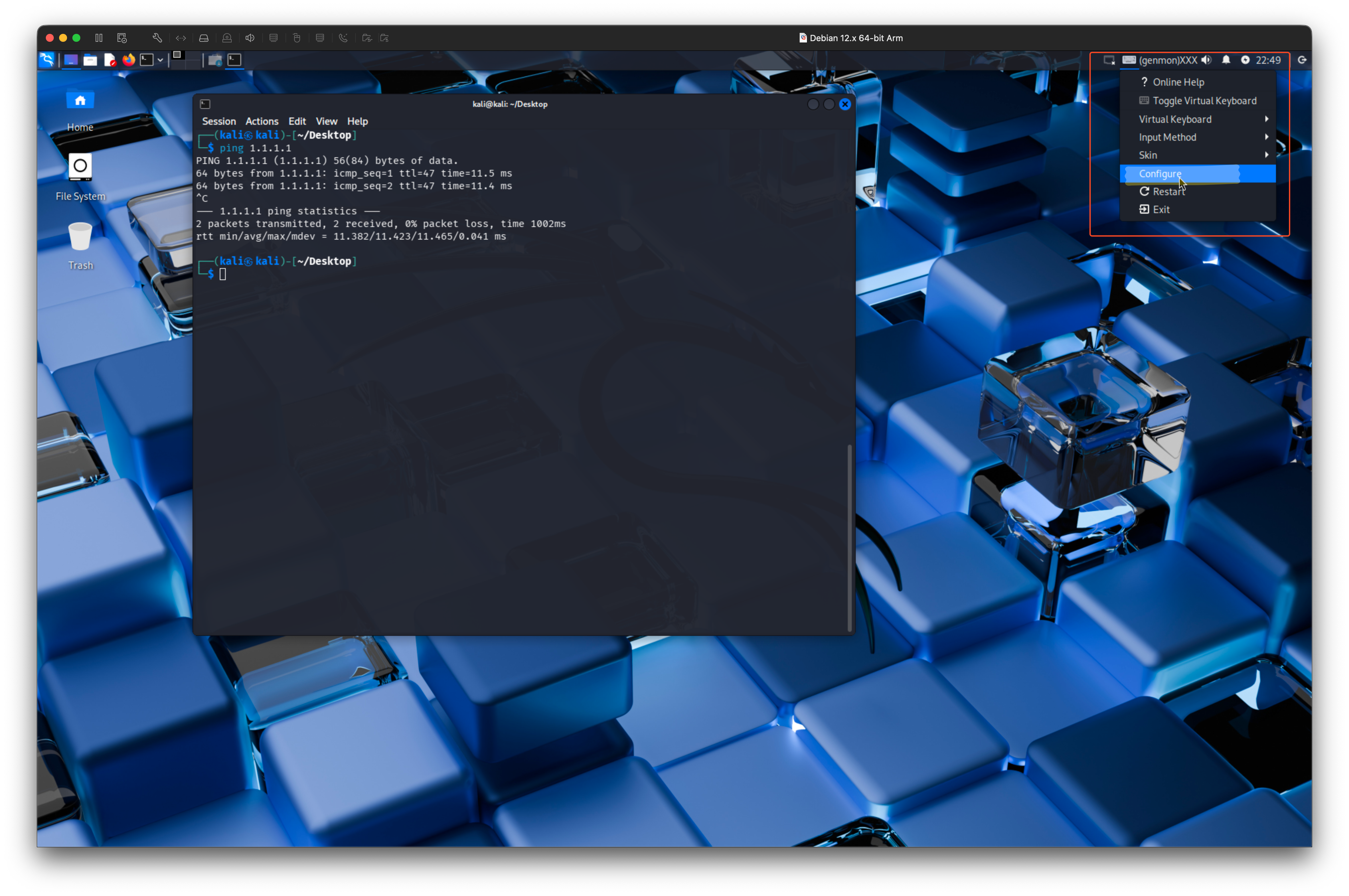
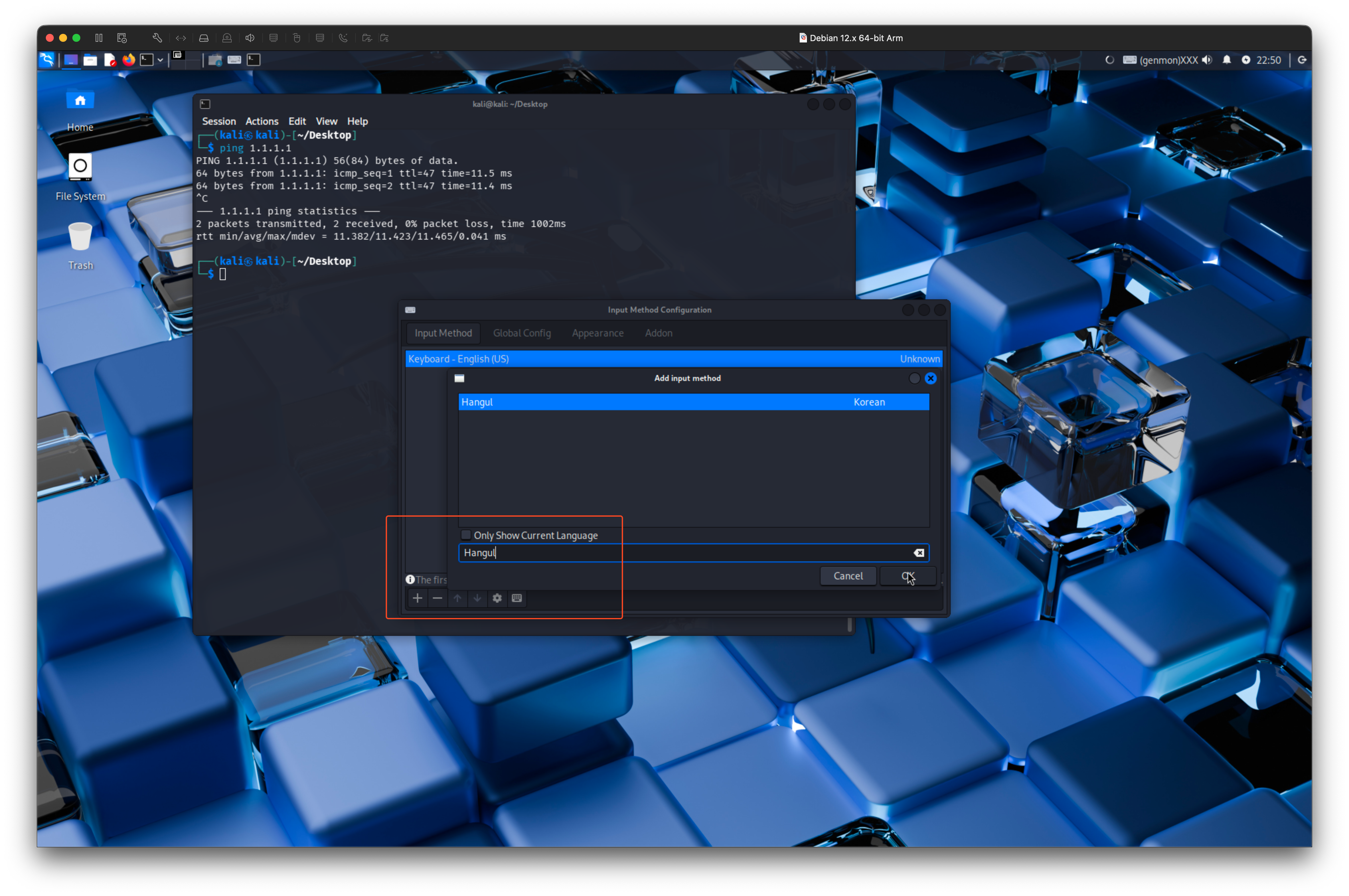
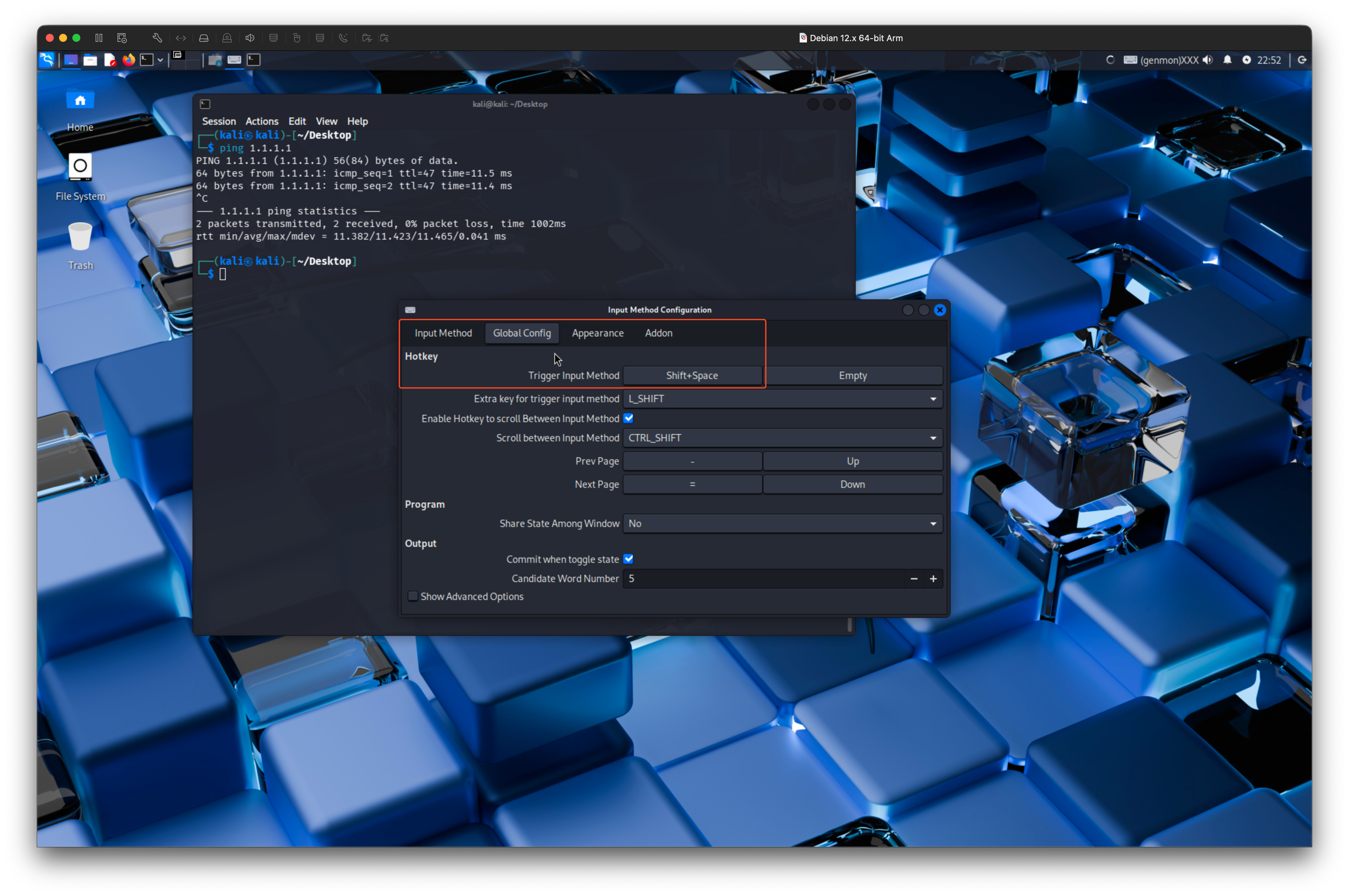
이후 한글 키보드 설정 방법: Configure -> + 버튼 -> Hangul 검색 -> Global Config 탭 -> Trigger Input Method 클릭 후 원하는 조합의 핫키 설정
이렇게 설정한 뒤, 지정된 핫키를 입력하면 한영 전환이 가능해진다.
Windows 11 vmware 설치
☀️주의 사항☀️ 웬만하면 윈도우 11을 설치하지 말고 윈도우 10을 설치하는 것을 권한다. 윈도우 11부터 설치 시 네트워크 연결이 되어있지 않으면 설치가 어려우므로 가상환경 특성상 윈도우 10을 설치하는게 정신건강에 이롭다.
[Windows11 ISO File] https://www.microsoft.com/ko-kr/software-download/windows11
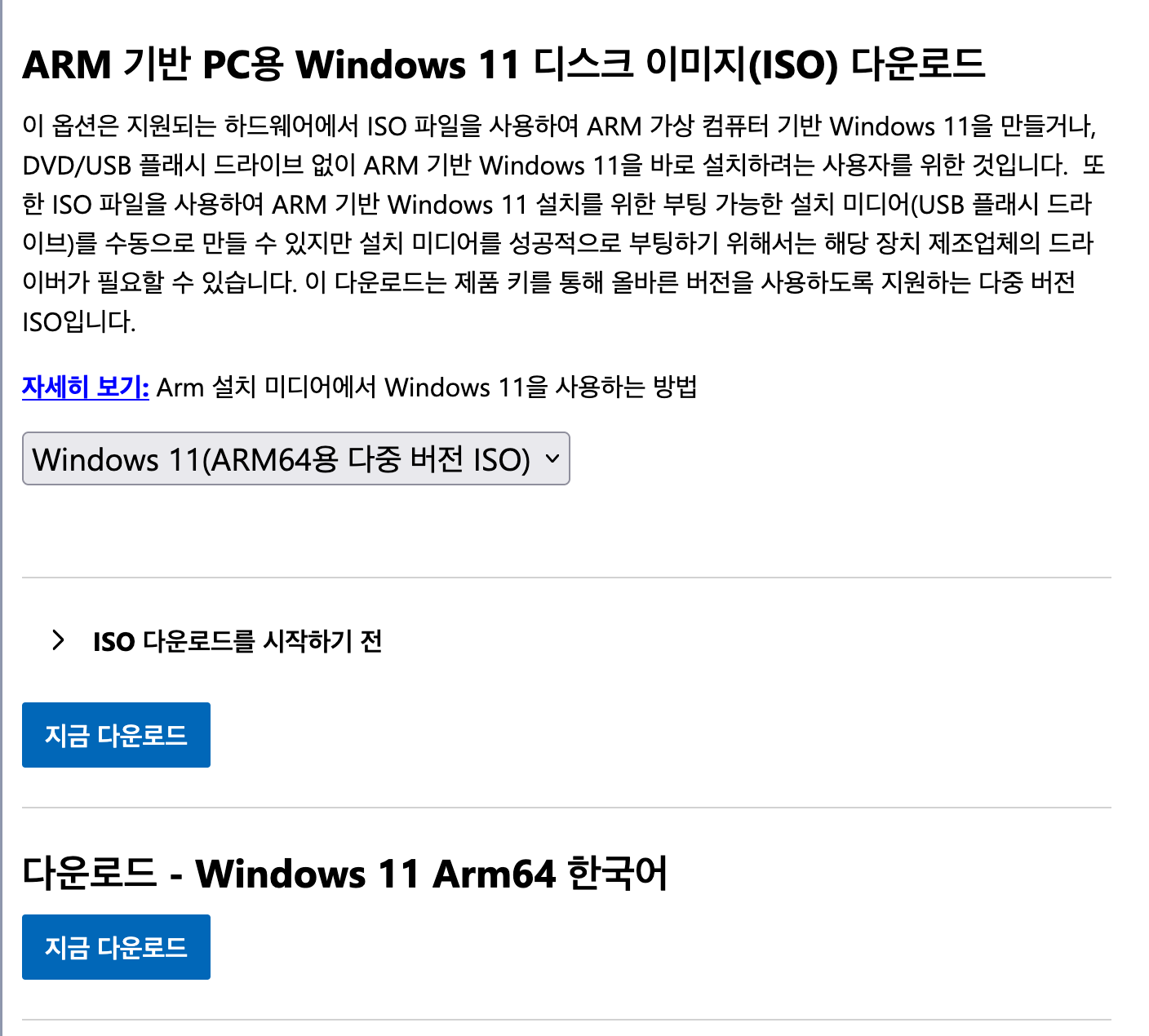
주의!! MacBook M2 는 ARM64 아키텍처 기반 디바이스(예: M1, M2 칩이 탑재된 Mac)이기 때문에 반드시 ARM64용 Windows 11 ISO를 받아야 한다.
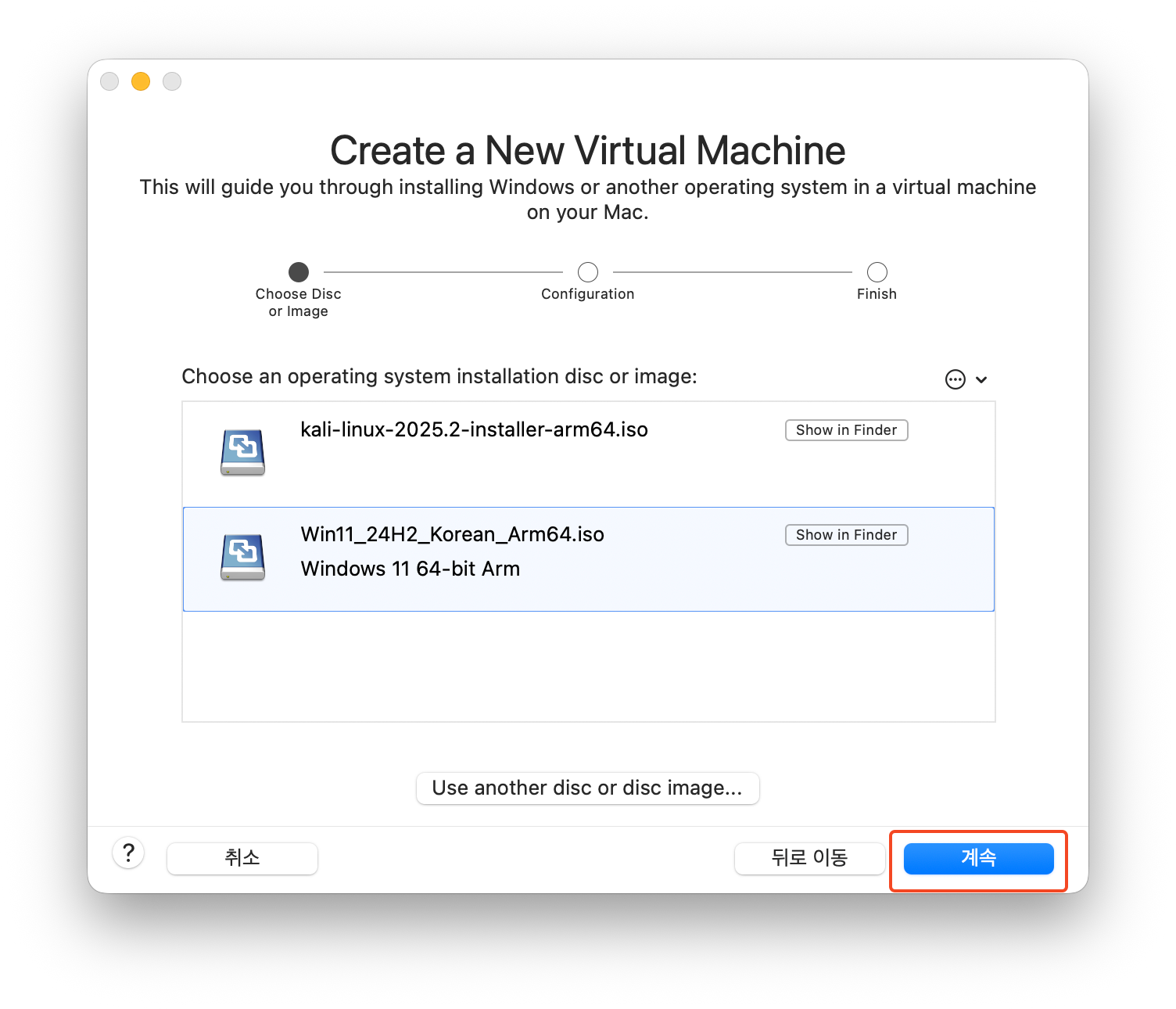
칼리 리눅스를 설치했던 방법 대로 Use another disc or disc image 클릭 후 다운 받은 Windows11 iso 파일을 추가해준다.
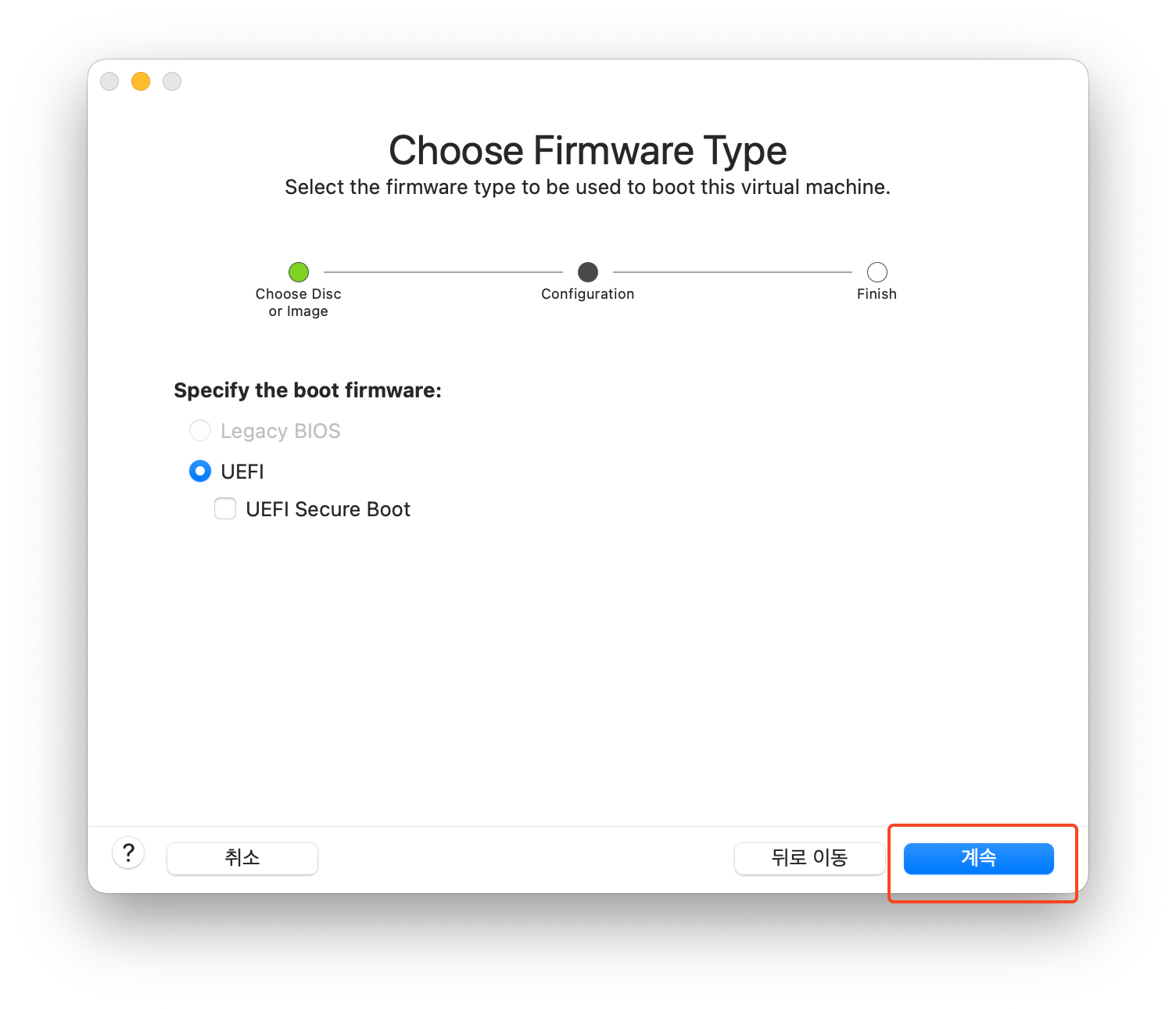
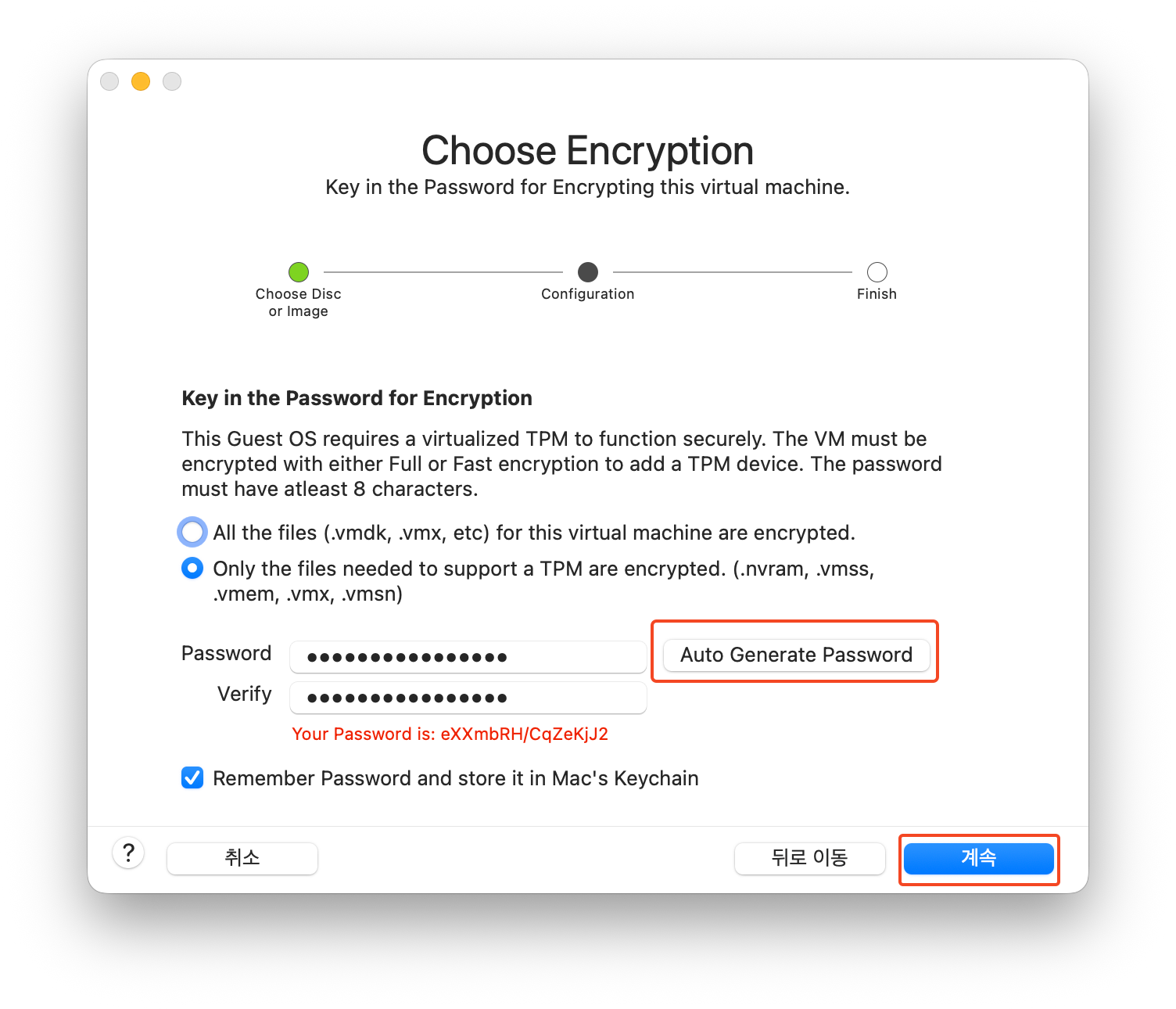
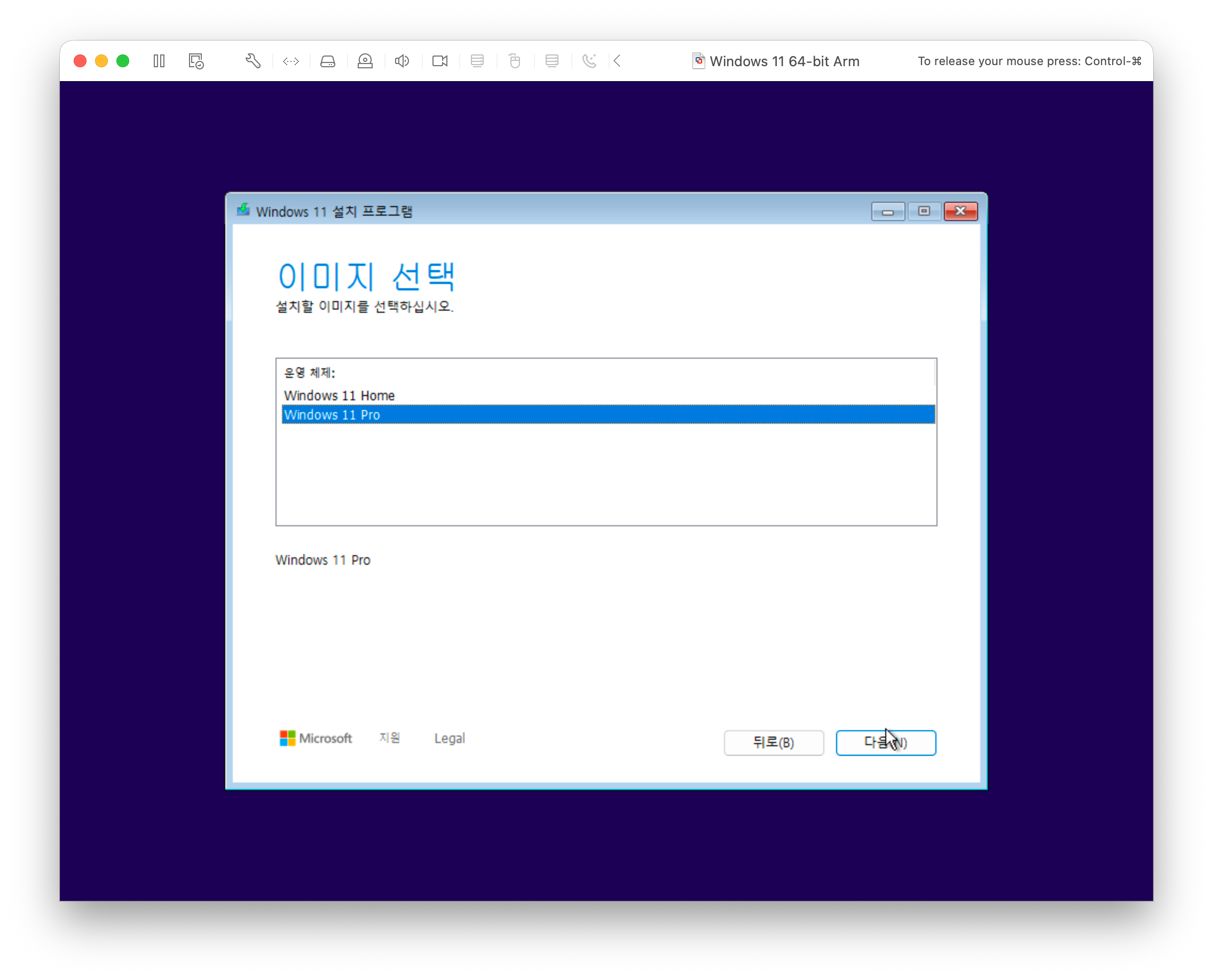
여기서 중요한 포인트가 있는데, 아래 창이 뜨면 빠르게 아무키나 눌러야 한다. 안그러면 나중에 인터넷 연결이 안되어서 설치가 안된다 ㅠ.. 나머지는 언어 설정, 제품키 입력하는 창이 뜨면 나중에 제품키 없음 클릭, 윈도우 설치 버전은 Home 이든 Pro 이든 상관 없다. 필자는 Pro 설치함. 이후 쭉쭉 다음 눌러주면 설치가 진행된다.

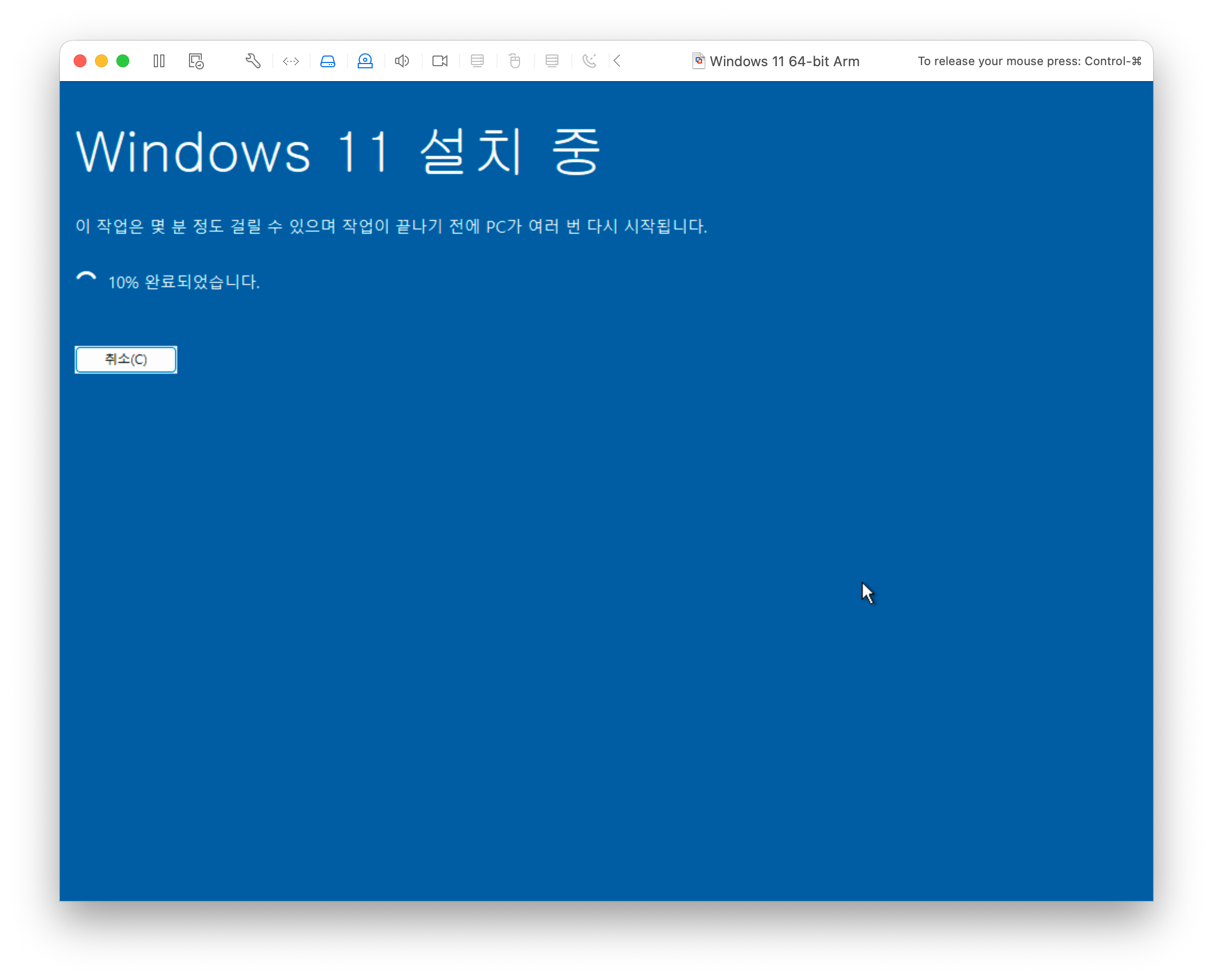
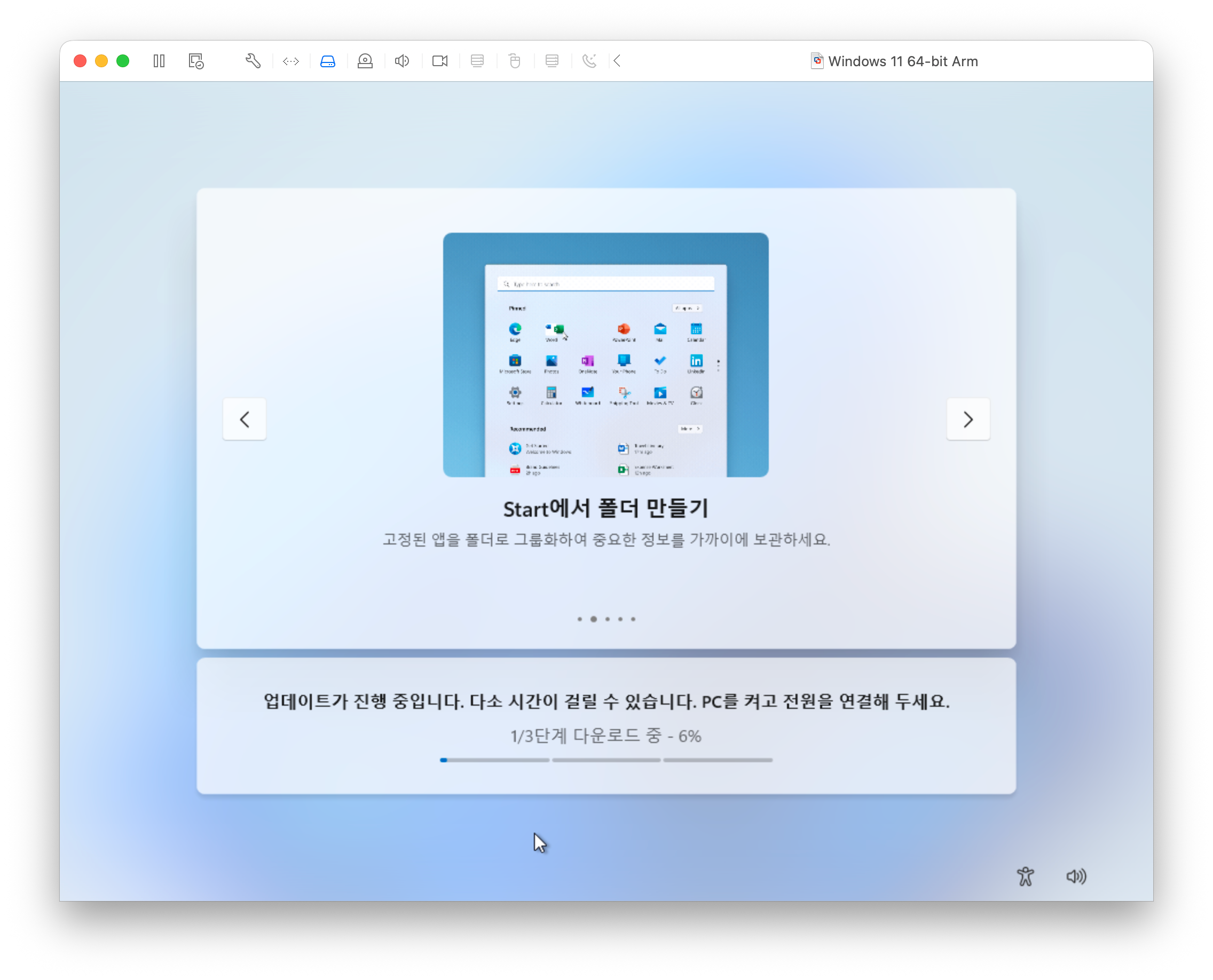
업데이트가 진행되는 중이다. 이후 설정 몇개만 해주면 윈도우 설치가 끝난다.
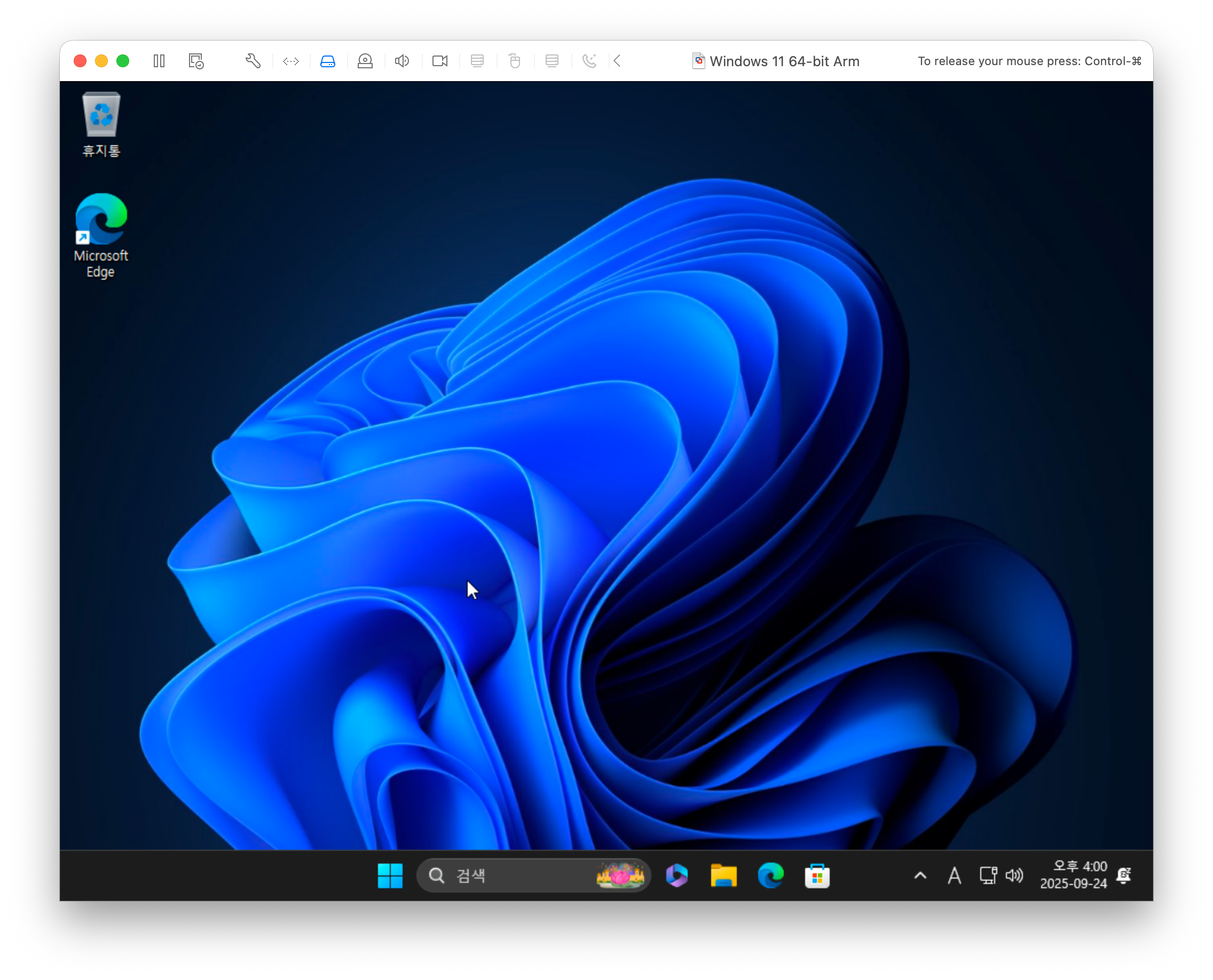
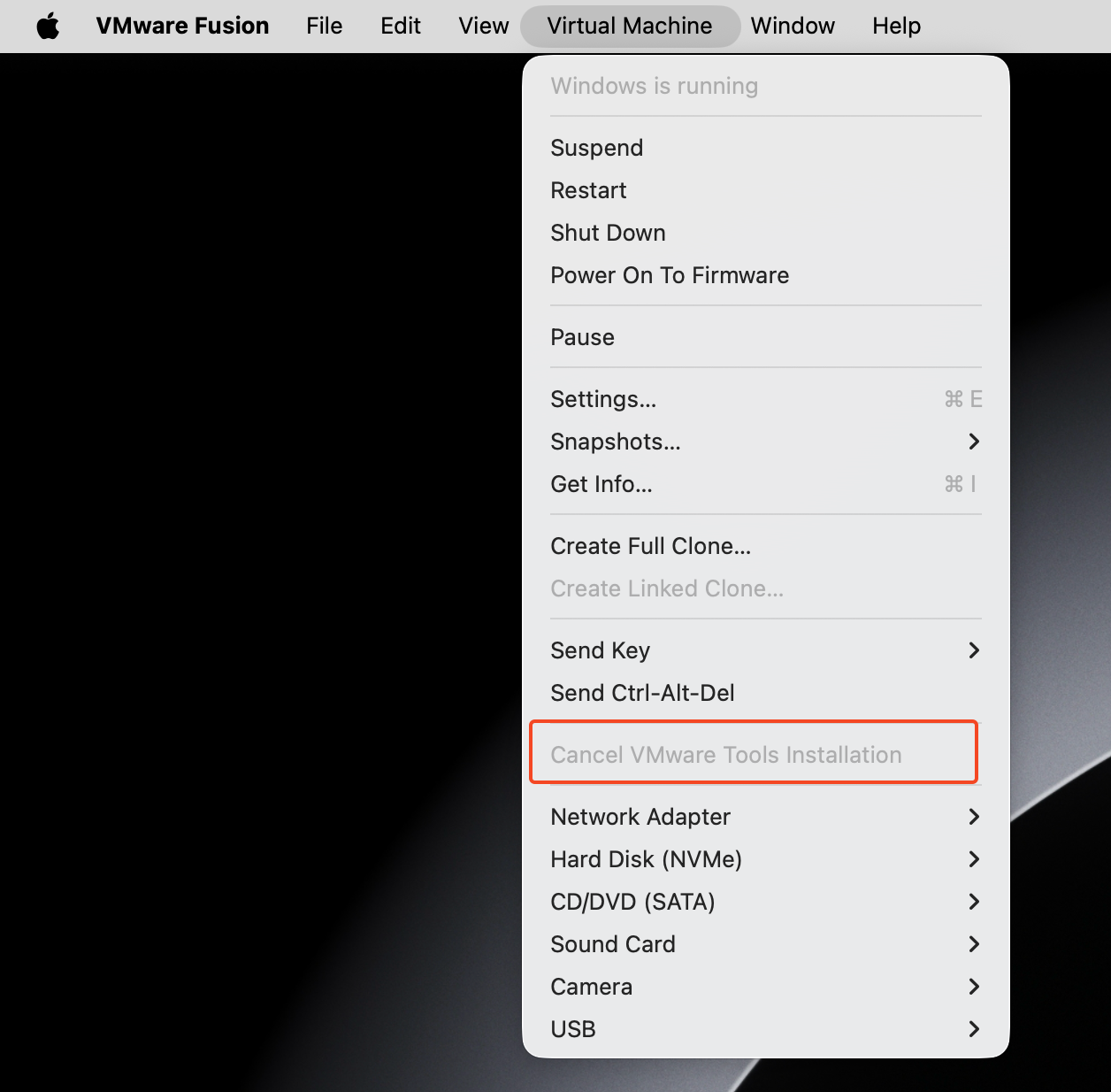
이후 원활한 디스플레이 조정과 복사 붙여넣기 기능, 파일 공유 기능 활성화를 위해 VMtools 를 설치해준다. 아래 이미지의 빨간 박스에 Install VMware Tools 를 누른다.(필자는 이미 설치한 상태라 Cancel 이라고 뜸)
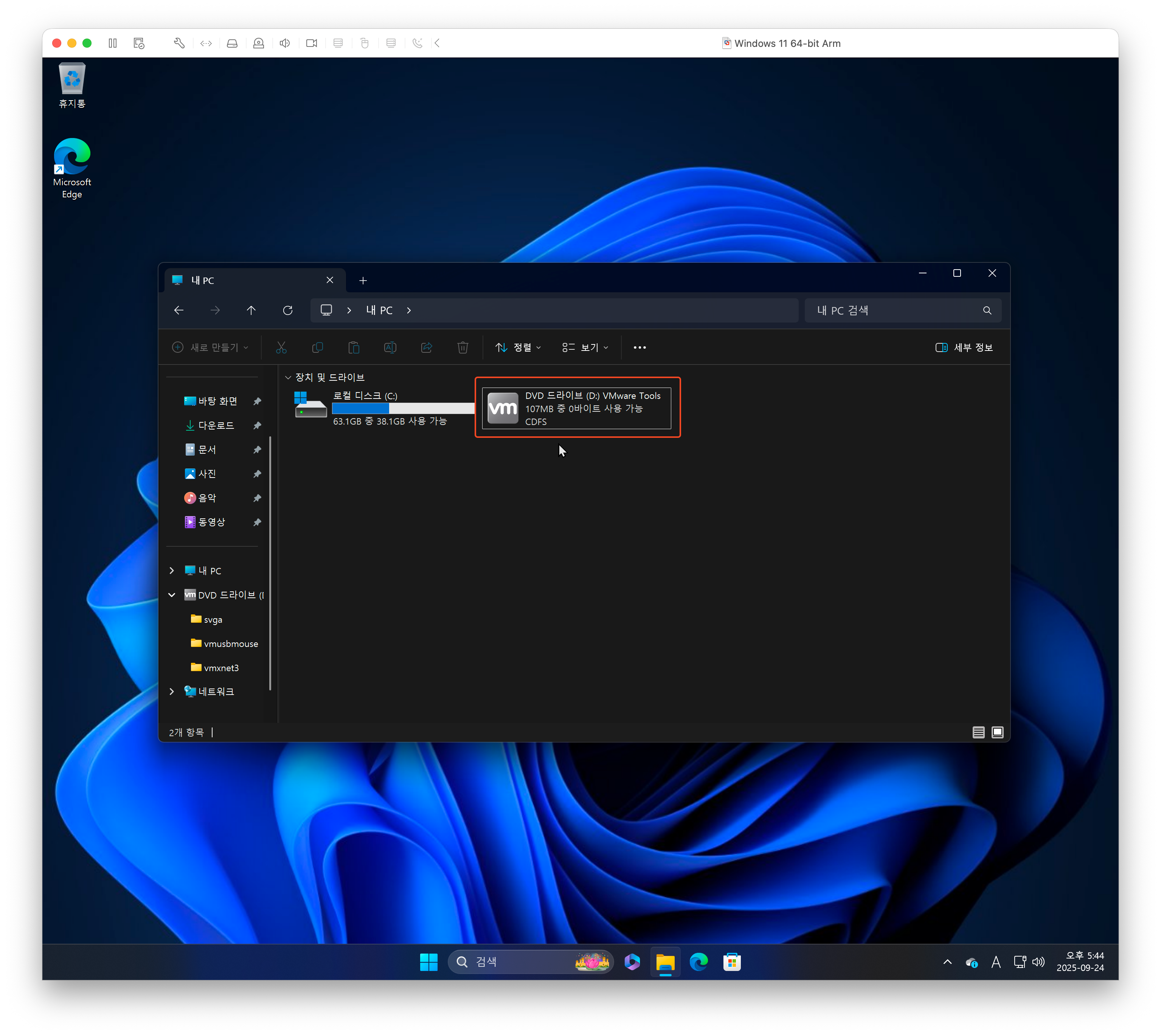
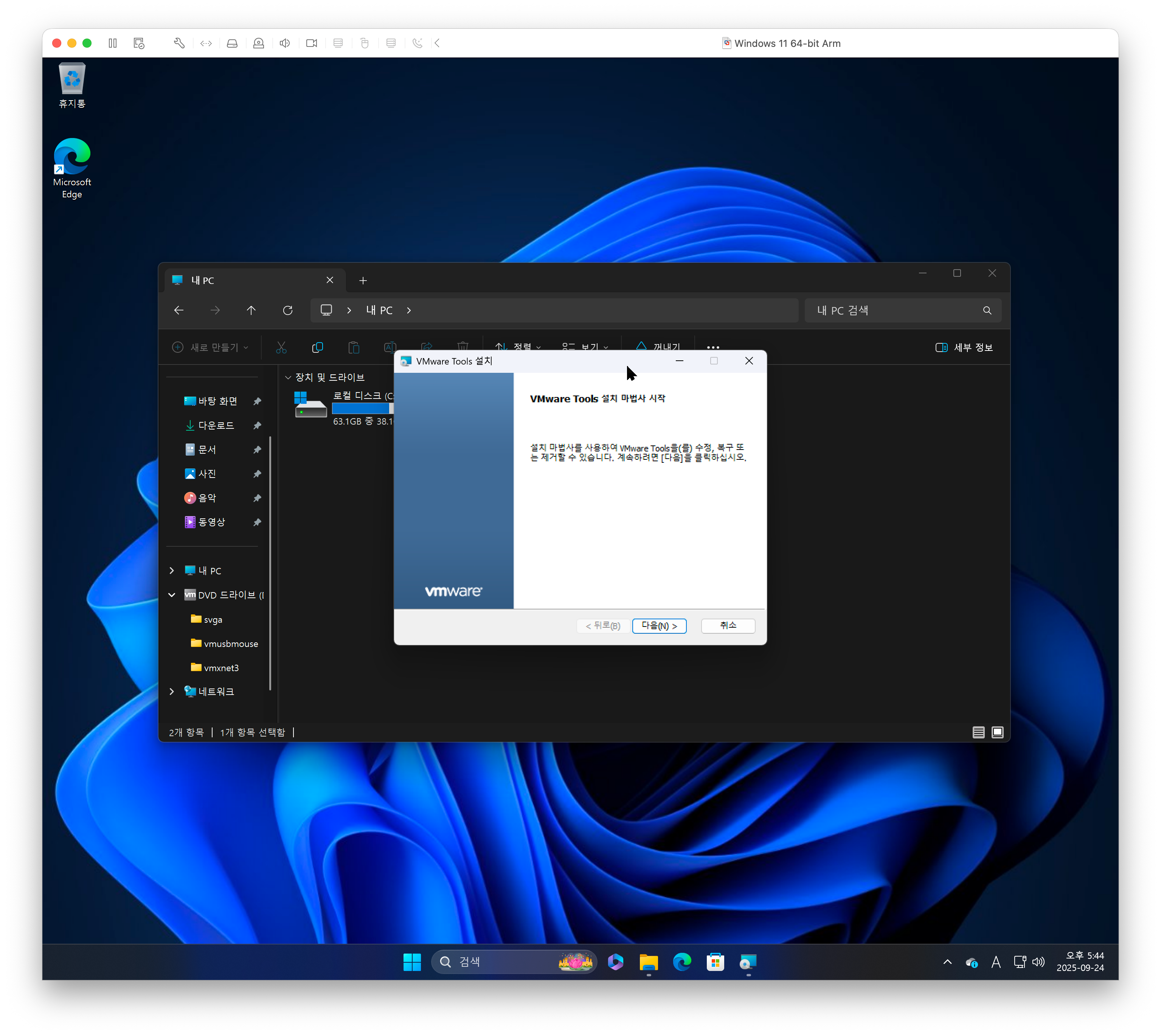
VMware Tools 설치를 진행한 뒤 시스템 재시작을 하면 적용이 완료된다.
이제 창 크기를 조절하면 알아서 해상도가 맞춰지고, 내 로컬 PC(Macbook)과 클립보드가 공유되면서 파일/텍스트 복사 붙여넣기 기능이 가능해진다.
댓글 남기기