
fzf·fd·bat로 파일과 명령어 기록 검색하기
fzf로 목록을 검색하고, fd로 파일을 찾고, bat로 내용을 미리 보는 구성이다. 자주 쓰는 명령어 기록과 워드리스트·스크립트를 찾을 때 사용한다.
기능과 화면
1. 명령어 기록 검색 — fh
Kali에서 fh를 실행한 뒤 install을 검색한 화면이다. sudo apt install bat 등 설치 관련 명령어 기록이 목록에 표시된다.
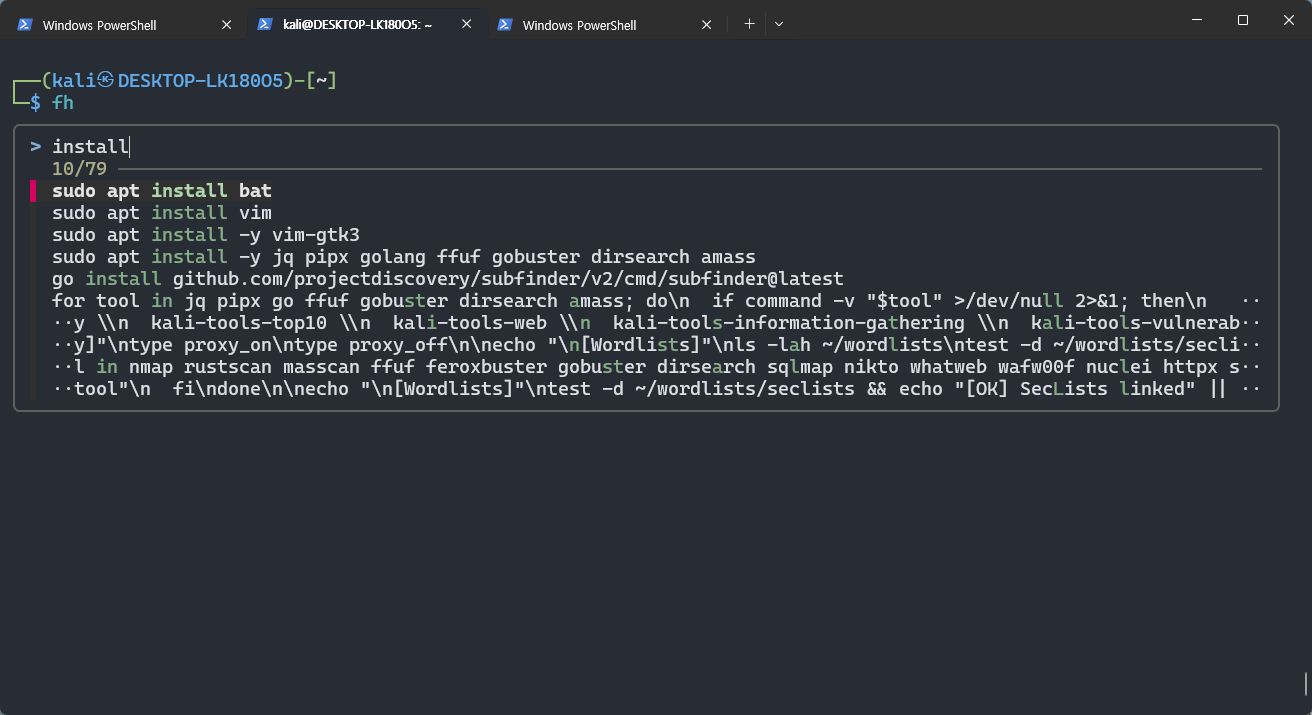
이 화면은 기록을 검색하는 단계다. 선택 이후의 실행이나 입력줄 삽입을 보여주는 화면은 아니다.
2. 파일 검색과 내용 미리보기 — ff
Windows의 사용자 홈에서 ff를 실행한 화면이다. 왼쪽은 파일 경로 목록이고, 오른쪽은 선택한 Searches 폴더 아래 파일의 XML 내용이다.
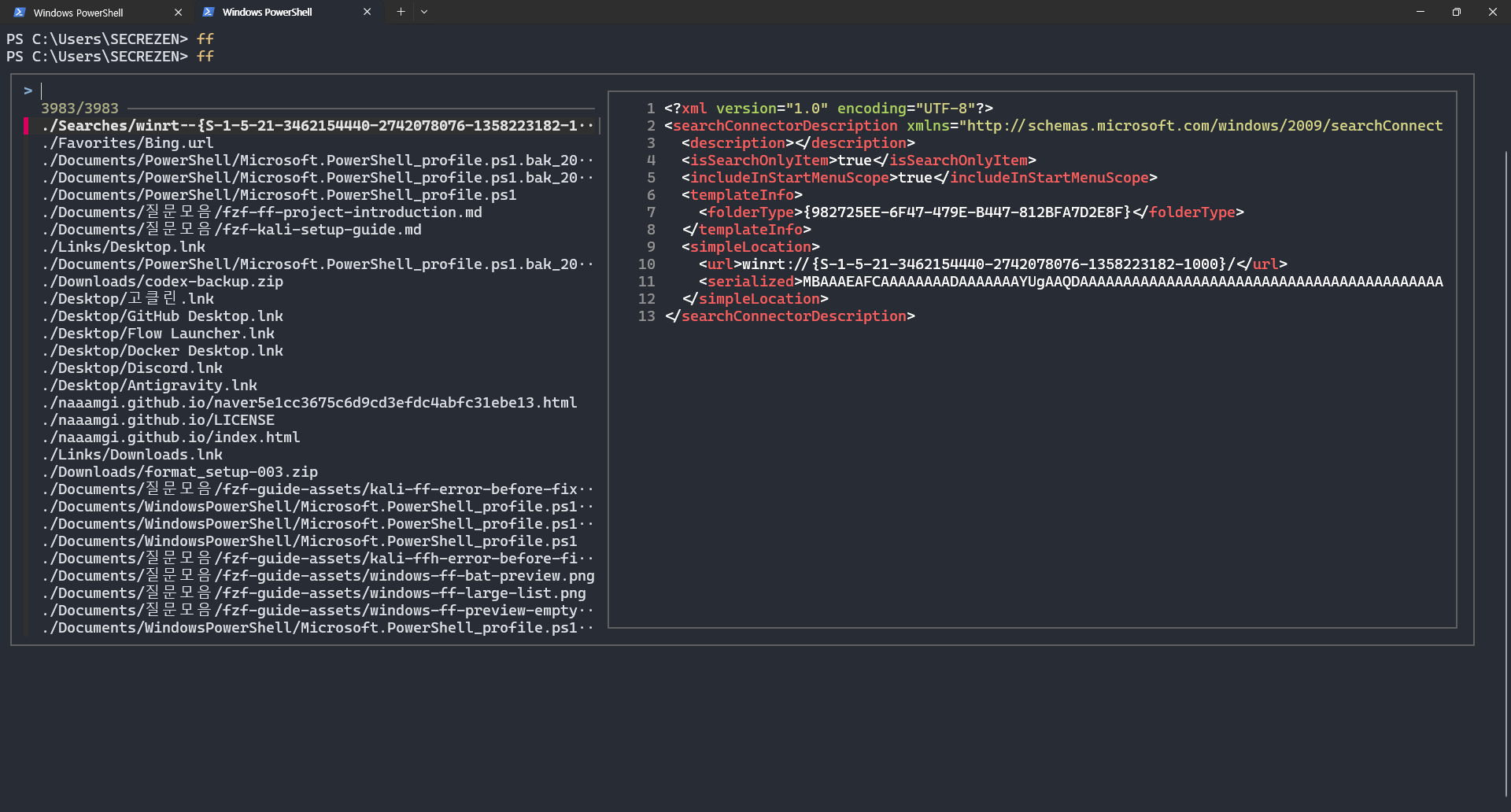
fzf는 여기서 파일 경로를 검색한다. 오른쪽 창은 선택 파일의 내용이며, 파일 내용 전체를 검색하는 기능은 아니다.
3. Kali 워드리스트 확인
cd / → ff 실행 후 검색창에 /usr/share/word를 입력한 화면이다. 선택한 파일은 /usr/share/dirb/wordlists/big.txt다.
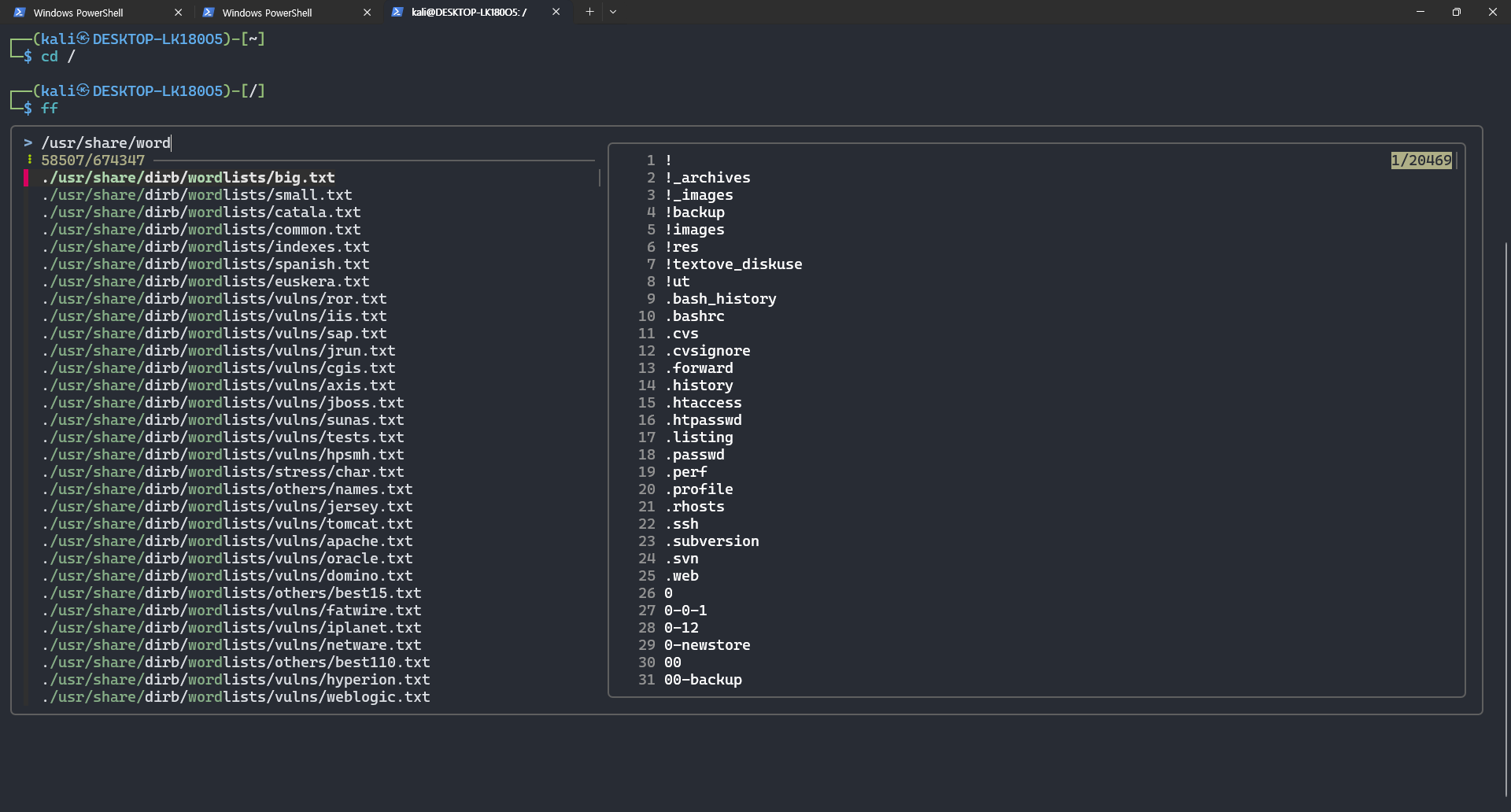
오른쪽의 .bash_history, .bashrc, .ssh 등은 워드리스트에 들어 있는 문자열이다. 사용자의 실제 설정 파일이나 폴더 내용을 읽은 화면이 아니다.
필요한 위치를 알고 있다면 아래처럼 검색 범위를 지정하면 된다.
ff /usr/share/dirb/wordlists
4. Windows SecLists 확인
C:\Pentest\02_Tools\Wordlists\SecLists-master를 지정해 실행한 화면이다. 왼쪽의 Pattern-Matching 아래 파일을 선택했고, 오른쪽에 api_key, secret_key, token 등의 문자열이 보인다.
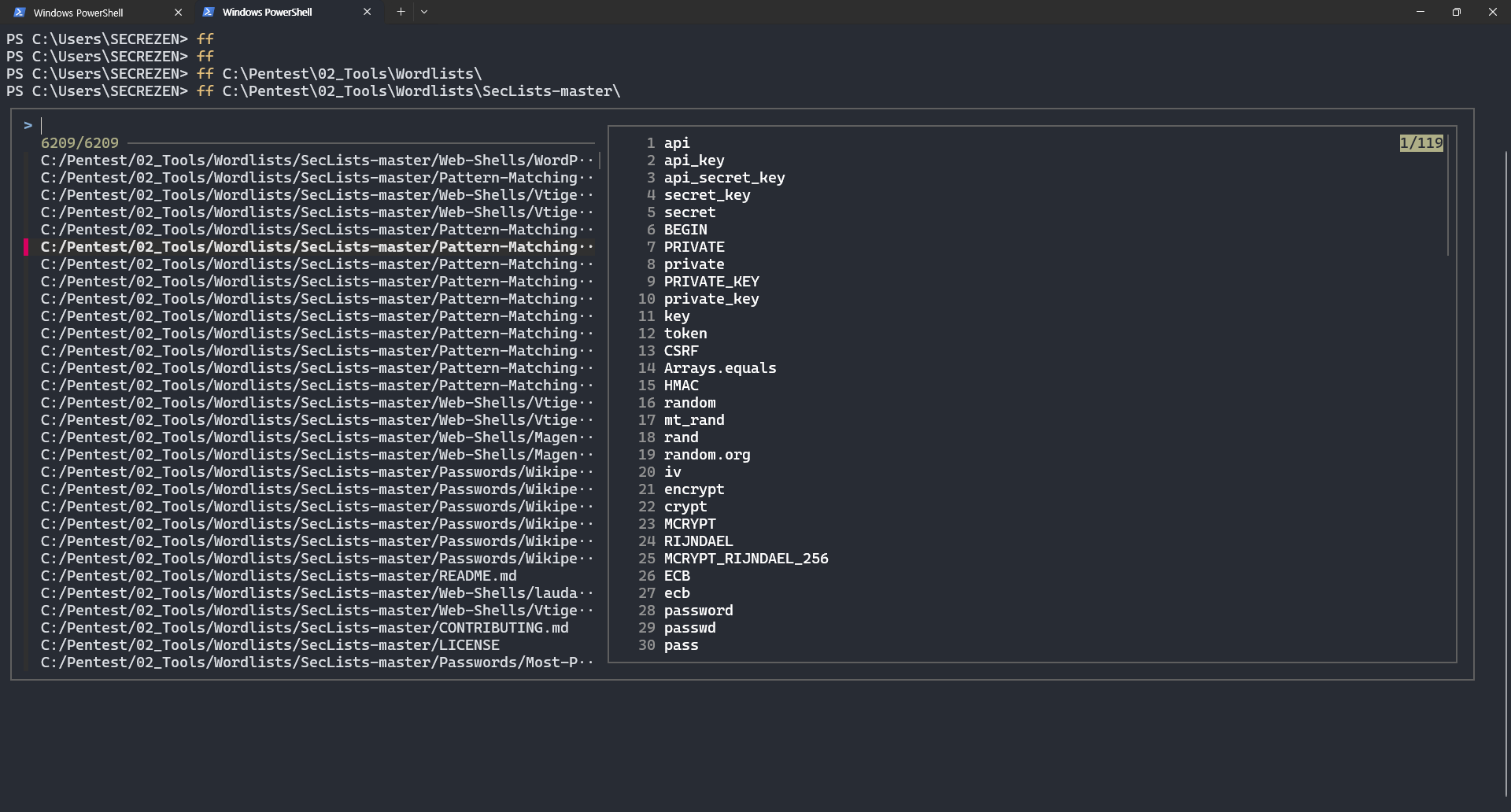
이 문자열은 선택한 파일에 저장된 검색 패턴이다. 실제 API 키나 토큰을 탐지한 결과가 아니다. 화면에서 파일명 끝부분은 잘려 있어 정확한 파일명까지는 확인할 수 없다.
위 이미지는 기존 설정의 사용 화면이다. 아래 배포 프로젝트는 설치와 설정을 자동화한 버전으로, 경로 표시와 미리보기 범위는 캡처와 다를 수 있다.
설치
설정 코드는 fuzzy-terminal-kit 프로젝트로 분리했다. 전체 ZIP을 내려받아 압축을 푼 뒤 설치기를 실행한다.
저장소 업로드 예정. 공개 후 위 링크로 설치 파일을 받을 수 있다.
Windows PowerShell
install-windows.cmd를 더블클릭한다. 필요한 도구를 설치하고 Windows PowerShell 5.1 프로필에 적용한다. 완료 후 터미널을 새로 연다.
PowerShell 7 사용자는 해당 창에서 실행한다.
pwsh -NoProfile -ExecutionPolicy Bypass -File .\install.ps1
Kali WSL
압축을 푼 프로젝트 폴더에서 실행한다.
bash install.sh
Bash·Zsh를 감지해 설정한다. 패키지 설치 시 sudo 비밀번호를 물어볼 수 있다. 완료 후 Kali 터미널을 새로 연다.
설치기는 기존 설정을 백업하며, 다시 실행해도 로드 블록을 중복 추가하지 않는다. 제거·복원 방법은 프로젝트 README에 정리했다.
사용법
| 명령·단축키 | 배포 프로젝트의 동작 |
|---|---|
ff / ff 경로 |
파일 검색·미리보기 후 선택 경로 출력 |
ffh / ffh 경로 |
숨김 파일을 포함해 검색 |
fh 검색어 |
기록 검색 후 선택한 명령 출력 |
Ctrl+R |
기록을 찾아 입력줄에 삽입 |
Ctrl+T |
파일 경로를 입력줄에 삽입 |
Alt+C |
폴더를 찾아 이동 |
ff, ffh, fh는 프로젝트에서 추가하는 함수다. fzf만 설치하면 생기는 기본 명령은 아니다. 기록을 골라 수정한 뒤 실행하려면 Ctrl+R을 사용한다. 선택만으로 명령이 실행되지는 않는다.
fh nmap
ff /usr/share/wordlists
ffh ~/.config
검색창에서는 'wordlist로 문자열 포함, .txt$로 확장자 끝 일치, !backup으로 제외 검색을 할 수 있다. ↑/↓로 이동하고 Enter로 선택, Esc로 취소한다.
ffh도 ignore 규칙과 프로젝트의 제외 폴더는 유지한다. 미리보기는 텍스트 앞 300줄이며, 이미지·PDF·압축파일 전용 미리보기는 포함하지 않는다.
댓글 남기기