
1) 안드로이드 AVD 분석 환경 구축
모바일 앱은 비루팅 단말에서도 정적 분석, 일반 프록시 분석, 허용된 범위의 ADB 점검이 가능하다. 다만 루팅 또는 이에 준하는 권한을 가진 분석 환경은 시스템 영역 접근과 동적 분석의 제약을 크게 줄여준다. 실물 기기를 루팅해 사용할 수도 있지만, 반복 실습과 복구 편의성을 고려하면 에뮬레이터가 좋은 출발점이다.
이번 글에서는 에뮬레이터 중 Android Studio AVD를 활용하여 분석 환경을 구축하는 방법을 정리한다.
1. AVD 선정 이유
안드로이드 에뮬레이터로는 녹스(Nox), LD플레이어, 미뮤 등 다양한 서드파티 툴이 존재하지만 아래의 이유로 Android Studio AVD를 추천한다.
- Nox / LDPlayer의 한계: 설치와 루팅이 간편하지만 지원 Android 버전, 불필요한 기본 앱, 시스템 변경 내역을 분석자가 정확히 통제하기 어려울 수 있다.
- AVD의 장점: Google이 제공하는 표준 에뮬레이터이며, 원하는 API Level과 하드웨어 프로필을 선택할 수 있다. 스냅샷을 이용한 복구와 반복 실습에도 적합하다.
AVD와 실기기의 차이
AVD는 1차 분석과 도구 숙련에 적합하지만 실제 단말을 완전히 재현하지는 못한다. Play Integrity, TEE/StrongBox, 생체인증, 제조사 보안 기능, ARM 전용 네이티브 라이브러리, Anti-Emulator 탐지는 실기기에서 결과가 달라질 수 있다. 따라서 AVD에서 분석한 결과도 필요한 경우 승인된 실기기에서 다시 확인한다.
2. Android Studio AVD 설치 및 가상 기기 생성
2.1. Android Studio 설치
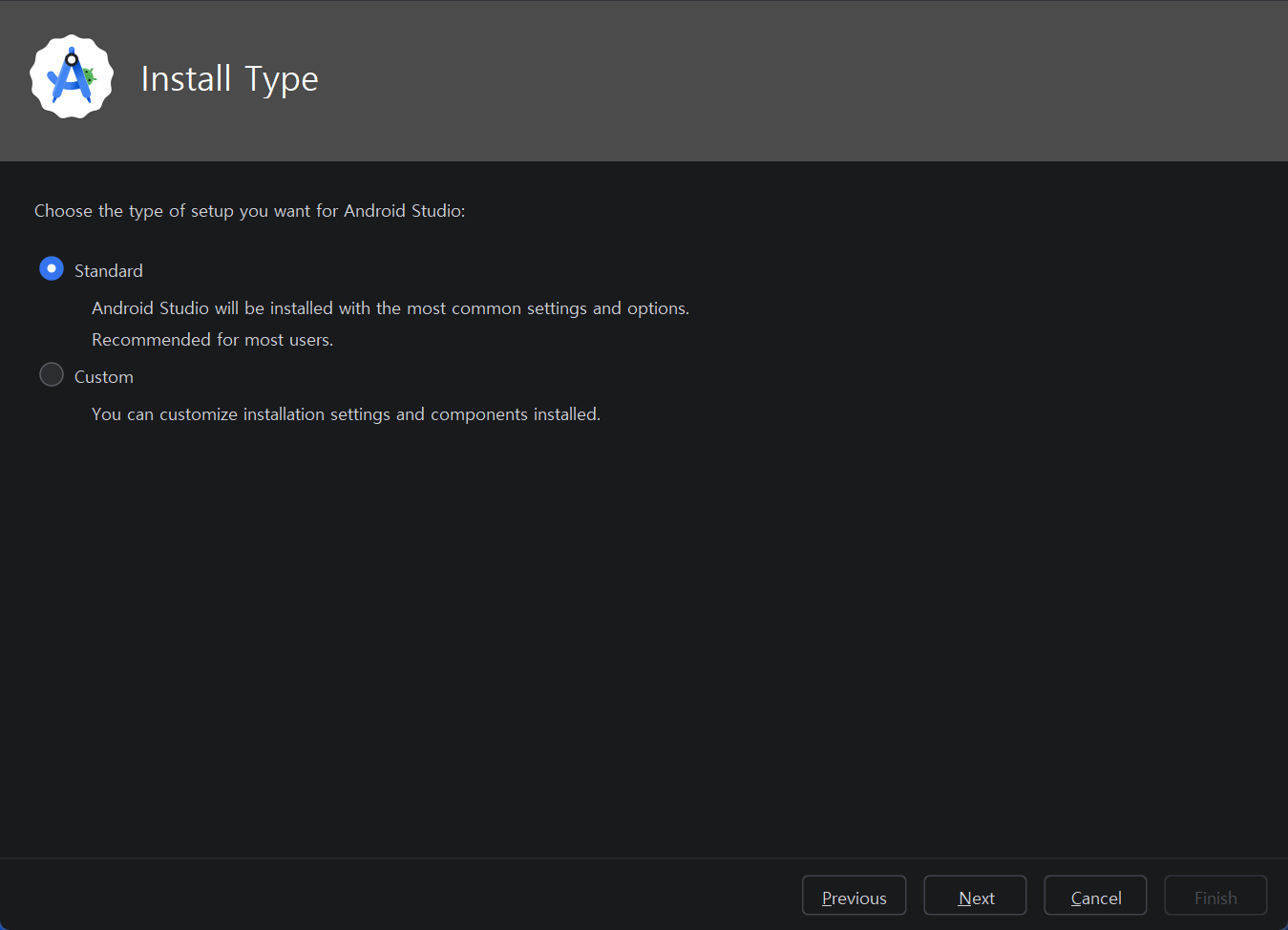
Android Studio 공식 홈페이지에서 설치 파일을 다운로드한 뒤, 기본 설정(Default)으로 설치를 마친다. 처음 실행 시 뜨는 초기 세팅을 모두 기본값으로 진행하여 SDK를 설치한다.
2.2. 모의해킹용 에뮬레이터(AVD) 생성
-
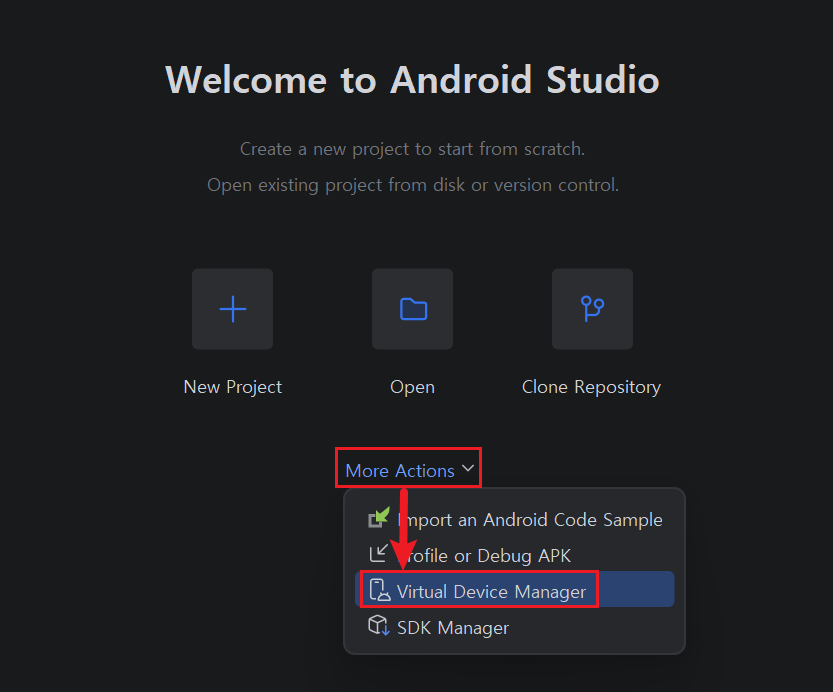
Android Studio 메인 화면에서 [More Actions] (점 3개 아이콘) -> [Virtual Device Manager]를 클릭한다.
-
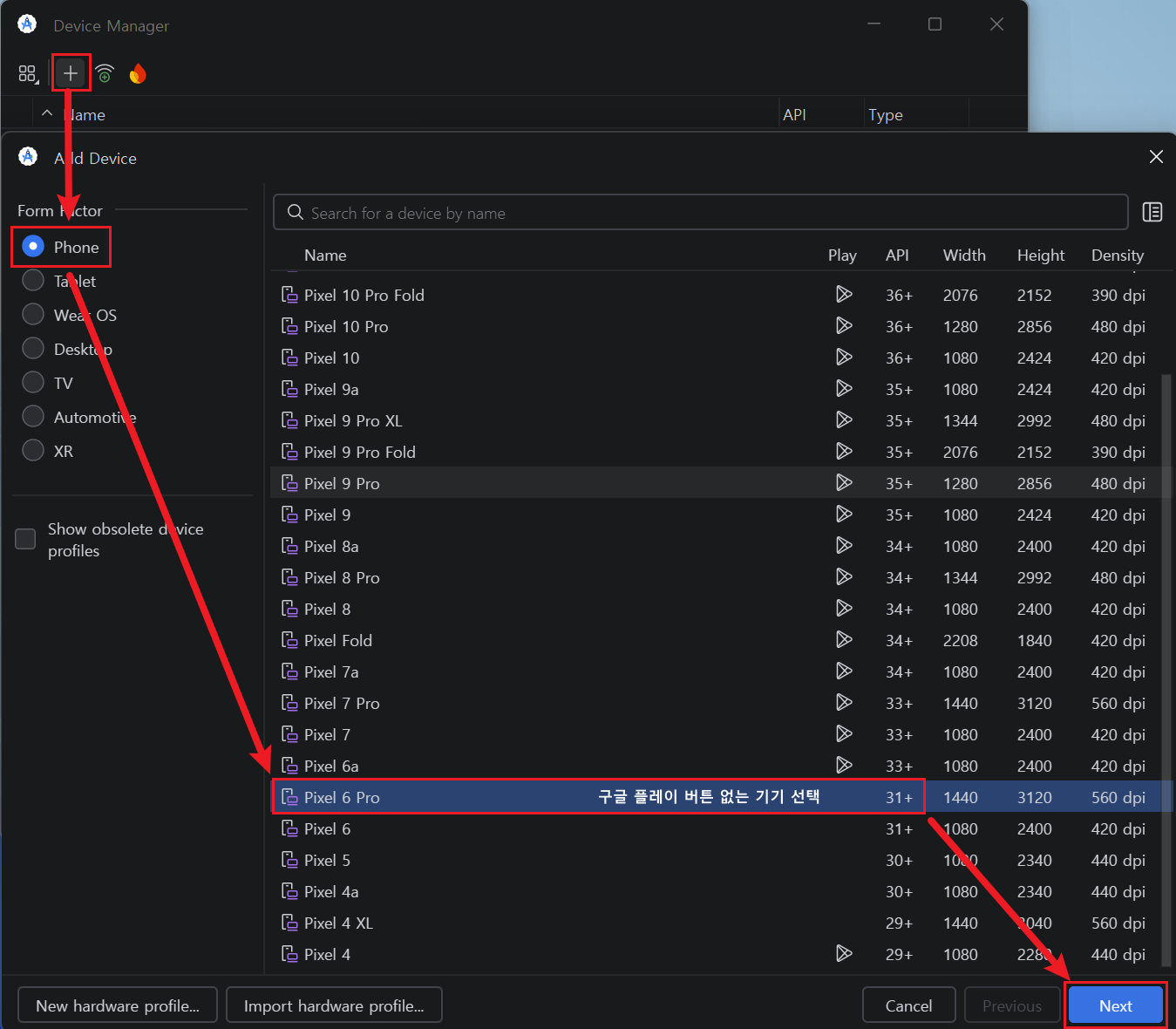
좌측 상단의 [Create device]를 눌러 하드웨어 프로필을 선택한다. 화면이 넉넉한 Pixel 5 또는 Pixel 6 계열을 사용하면 실습하기 편하다.
-
System Image 선택
x86 Images또는x86_64계열에서 호스트 PC와 목적에 맞는 ABI를 선택한다.- 이 실습에서는 재현 기준을 고정하기 위해 API 33(Android 13), x86_64 이미지를 사용한다.
- Target은
Google APIs이미지를 선택한다. Play Store 로고가 있는Google Play이미지는 production 성격이므로 일반적으로adb root가 제한된다. 이미지 이름만 믿지 않고 생성 후adb root결과로 실제 권한을 확인한다.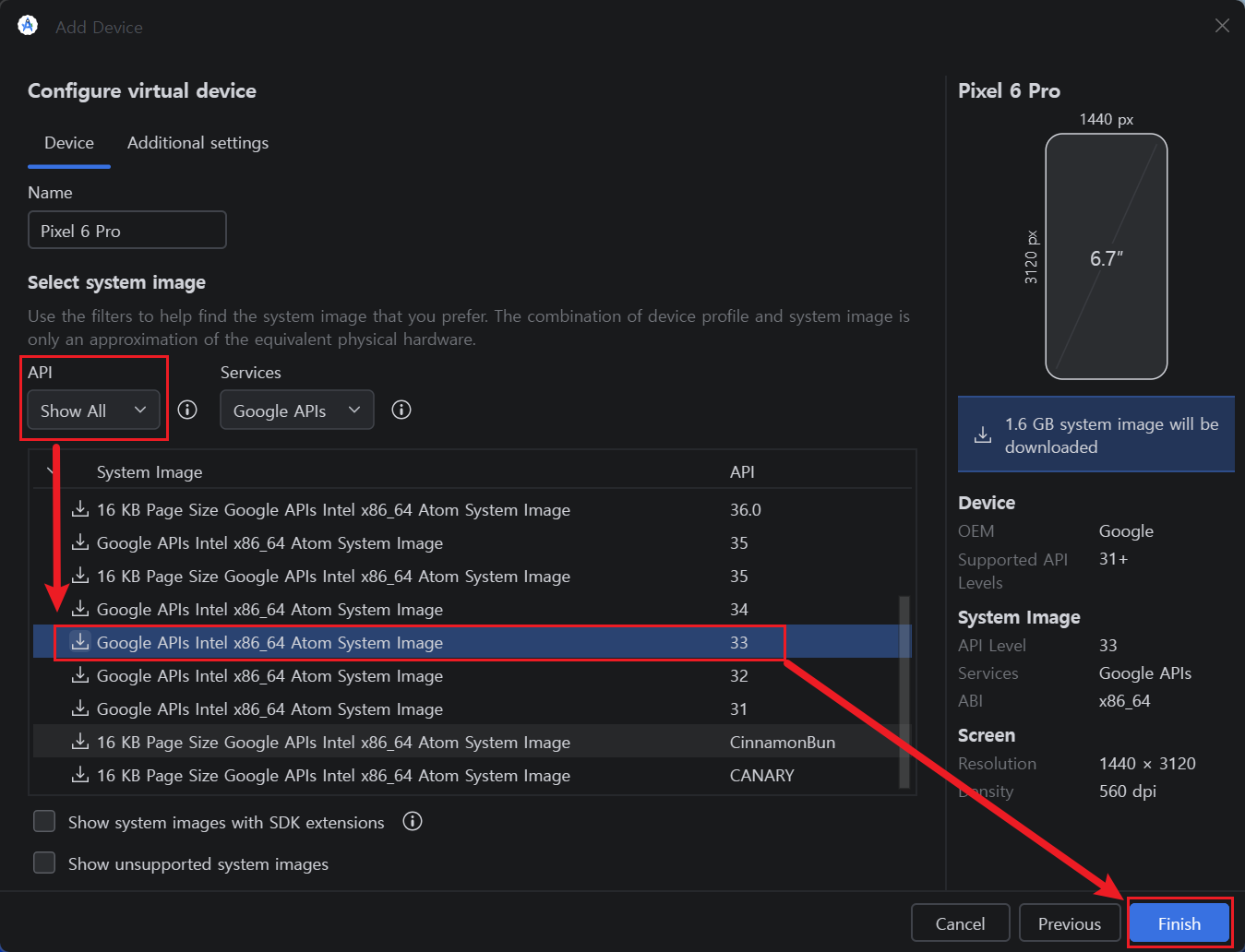
3. 에뮬레이터 부팅 및 ADB 환경 세팅
기기 생성을 마쳤다면, Device Manager 목록에서 ▶(Play 버튼)을 눌러 안드로이드를 부팅한다.
3.1. ADB(Android Debug Bridge) 인식 확인
PC와 에뮬레이터가 통신하기 위해서는 adb라는 도구가 필요하다. Windows 환경 변수에 등록해 두면 편하지만, 우선 Git Bash에서 기본 설치 경로로 이동해 실행한다.
-
Git Bash를 열고 아래 경로로 이동한다.
cd ~/AppData/Local/Android/Sdk/platform-tools -
아래 명령어를 입력하여 에뮬레이터가 정상적으로 인식되는지 확인한다.
./adb devices
- 목록에
emulator-5554 device형태로 기기가 뜬다면 성공적으로 연결된 것이다.
- 목록에
ADB 환경 변수(PATH) 등록
매번 긴 경로로 이동해서 실행하는 것은 매우 번거로우므로, 윈도우 환경 변수에 등록해 두면 어느 경로에서든 터미널을 열고adb명령어만으로 실행이 가능하다.
- 윈도우 키를 누르고 ‘시스템 환경 변수 편집’을 검색하여 실행한다.
- 하단의 [환경 변수(N)…] 버튼을 클릭한다.
- 사용자 변수(또는 시스템 변수) 목록에서
Path항목을 찾아 더블 클릭한다.- 우측의 [새로 만들기]를 누르고
%LOCALAPPDATA%\Android\Sdk\platform-tools경로를 그대로 입력한 후 모든 창의 [확인]을 누른다.- 열려있던 터미널 창을 완전히 껐다가 다시 켜면, 이제부터 폴더 이동 없이 곧바로
adb devices명령어를 사용할 수 있다.
3.2. adbd Root 권한 획득
시스템 인증서 설치와 Frida Server 구동 등에는 높은 권한이 필요하다. Google APIs AVD처럼 userdebug 성격의 이미지에서는 다음 명령으로 ADB 데몬(adbd)을 Root 권한으로 다시 실행할 수 있다.
adb root
restarting adbd as root가 출력된 뒤 다음 명령으로 실제 사용자 ID를 확인한다.
adb shell id
# uid=0(root) gid=0(root) ...
adb root와 Magisk 루팅의 차이
adb root는 Root 권한으로 adbd를 재시작하는 방식이며, 일반 실기기에 Magisk를 설치해su권한을 얻는 방식과 동일하지 않다. Root Detection, Play Integrity, Zygisk 등은 동작 조건이 다르므로 이후 보호기법 우회 실습에서 두 환경을 구분한다.
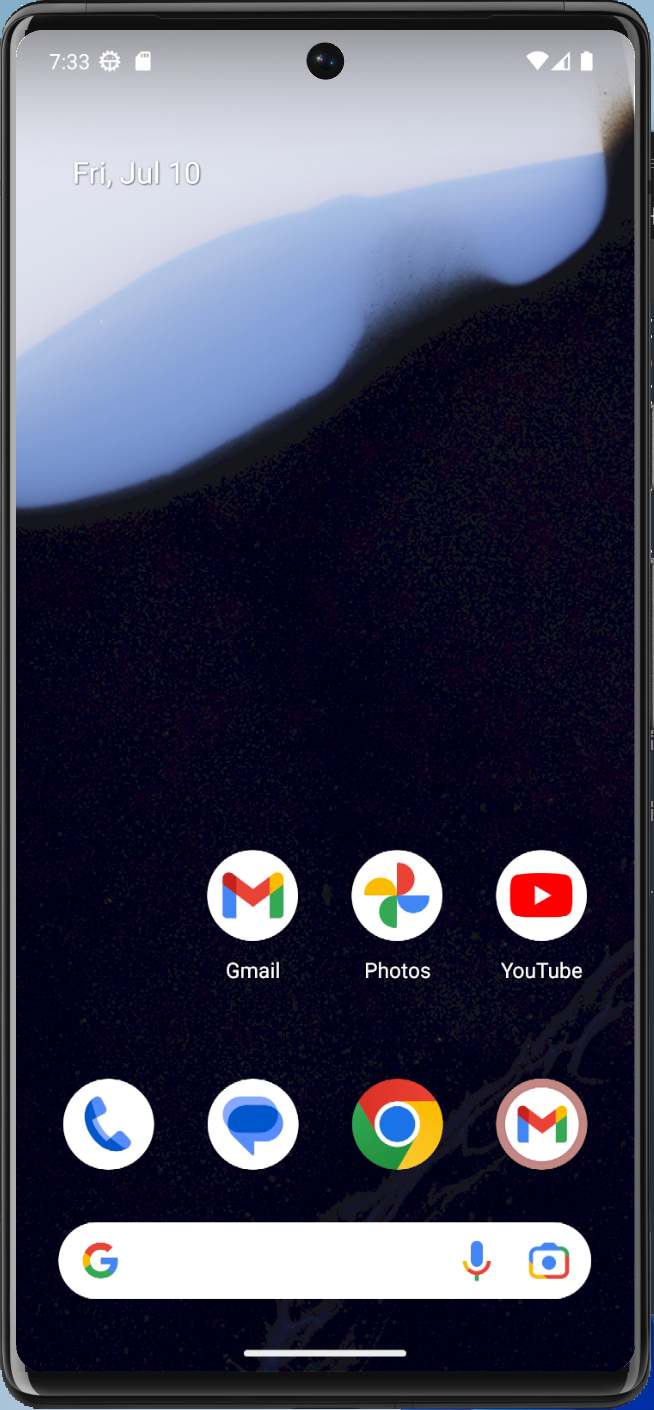
이제 Android 앱의 트래픽을 관찰하기 위한 Burp Suite 프록시 및 시스템 인증서 설정을 진행할 준비가 끝났다.
댓글 남기기